把 ChatGPT 或 DeepSeek 对话打印成 PDF。
Extry 并不把任何东西转换成 PDF——做这件事的是你的浏览器,只需按一下 PDF 按钮。文字仍可选中,链接仍然可用,也没有任何内容被上传到转换服务。
为什么走浏览器
内置转换器做出来的是对话的照片
文字再也搜不到,链接不再是链接,凡是那个库排不出来的东西——一个表情符号、一句阿拉伯语引文、一个韩文名字——都会变成方框。
浏览器本来就有一套排版引擎能处理这一切,而且正是它最初把这段对话画出来的。
什么会留下
最终落在纸面上的东西
可选中的文字
在 PDF 里搜索,从里面复制,再交给任何能读文档的软件。
可用的链接
对话里的每一处引用,在页面上仍然可以点击。
图片留在原处
页面把图片嵌在里面,纸上不会出现空洞——前提是「导出」里的附件是开着的,这也是默认状态。纸面直接从对话本身开始,没有日期和返回链接那一行页眉。
你的勾选
在「当前对话」的列表里只勾选想要的消息,PDF 只打印这些。
浏览器说了算的部分
控制到哪里为止
分页和页眉页脚由打印对话框决定。Extry 设置里的「打印与 PDF」决定纸张大小、方向、页边距和页码,Chrome 会自动读取;Safari 不会,所以纸张和方向要在打印窗口里自己选。
对这些的控制正是排版级 PDF 要补上的,它计划以后作为付费附加功能。打印本身在你的机器上进行:活儿是浏览器干的,而且都留在你自己的机器上。
如何操作
如何把对话打印成 PDF
- 在 ChatGPT 或 DeepSeek 里打开对话,点击页面上的 Extry 按钮。
- 打开「导出」,点击格式下方单独的 PDF 按钮。
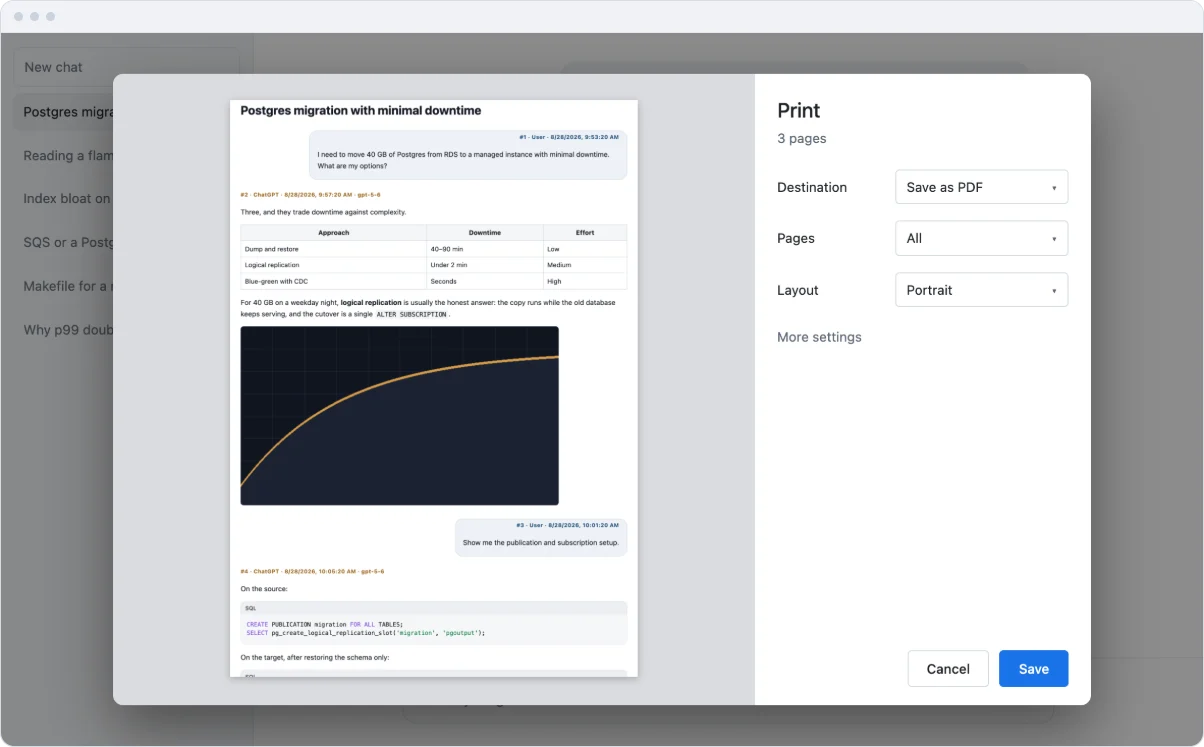
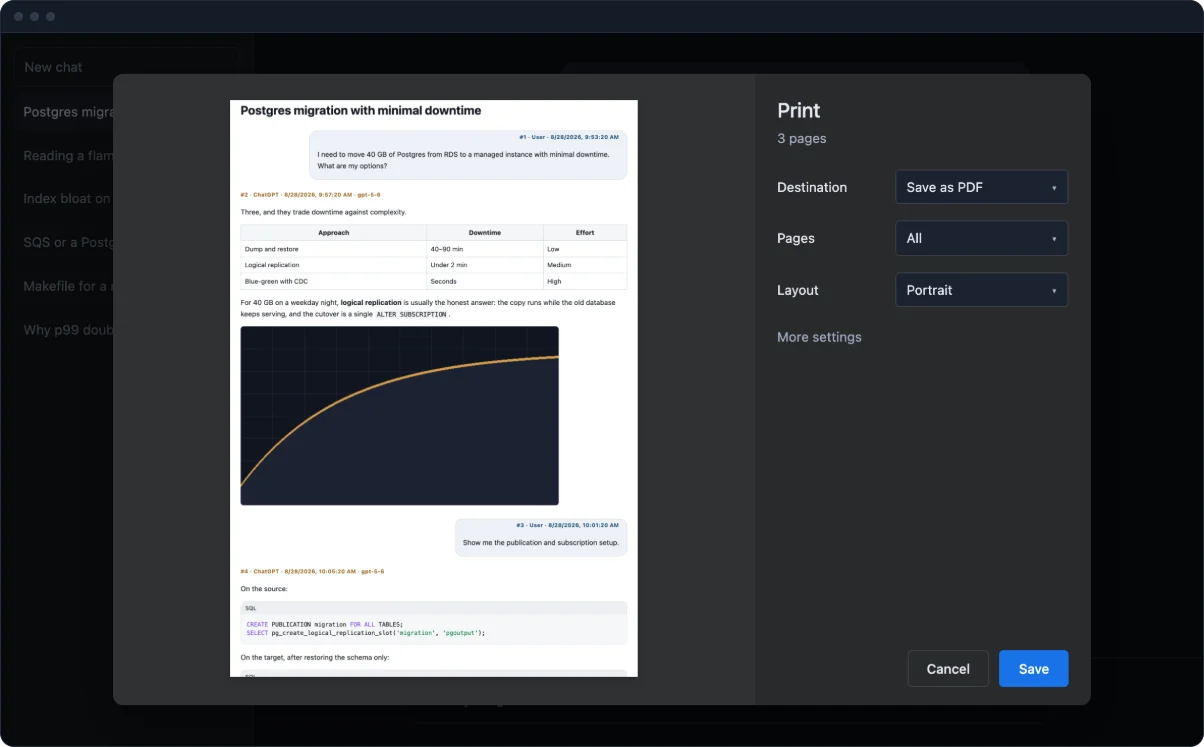
- 在打印对话框里把目标选为「另存为 PDF」,再点击保存。
对话框会直接盖在对话上方——不开新标签,点保存之前也不会下载任何东西。只在「当前对话」标签页里有,「全部对话」没有。如果网站挡住了这个动作,Extry 会在新标签页打开副本再从那里打印。固定的小尺寸面板里也有同一个按钮,列在「PDF · 打印」。
处理位置
每一部分在哪里运行
| 内容 | 在哪里进行 |
|---|---|
| 导出为各种格式 | 在你的浏览器中 |
| 附件与图片 | 在你的浏览器中 |
| 对话内容 | 不发送到任何地方 |
| 使用统计 | 不收集 |
| 排版级 PDF (稍后推出,需自行开启) | 在服务器上,文件随后立即删除 |
常见问题
关于打印成 PDF
怎样把 ChatGPT 或 DeepSeek 对话打印成 PDF?
打开「导出」,点击格式下方的 PDF 按钮。面板关闭,Extry 生成带内嵌图片的页面,浏览器的打印对话框会盖在对话上方。在那里选择「另存为 PDF」并点击保存——按一下,之后不用再打开任何文件。
PDF 里能搜索吗?
能。浏览器打印的是真正的文字,因此仍然可选中、可搜索——它不是对话的截图。
PDF 里的链接能用吗?
能。它们是作为链接打印出来的,这一点与 Word 导出不同,后者没有附上地址。
打印成 PDF 需要 Extry 做什么吗?
不需要下载任何文件。Extry 在后台生成副本,直接交给浏览器的打印对话框。
可以只打印一部分吗?
可以。点击 PDF 之前先在面板里只勾选想要的消息,打印会跟随这个勾选。之前存成 HTML 的副本自带「另存为 PDF」按钮,那里才是隐藏自己消息或对方回答的筛选起作用的地方。