Imprime un chat de ChatGPT o DeepSeek a PDF.
Extry no convierte nada a PDF: lo hace tu navegador, con una sola pulsación del botón PDF. El texto sigue siendo seleccionable, los enlaces siguen funcionando y no se sube nada a un conversor.
Por qué con el navegador
Un conversor incrustado hace una foto del chat
El texto deja de encontrarse con una búsqueda, los enlaces dejan de ser enlaces, y todo lo que la biblioteca no sabe componer —un emoji, una cita en árabe, un nombre coreano— sale como un cuadrado.
El navegador ya tiene un motor tipográfico que resuelve todo eso, y es el mismo que dibujó la conversación en primer lugar.
Qué sobrevive
Qué acaba en la página
Texto seleccionable
Busca dentro del PDF, copia de él y pásaselo a cualquier programa que lea documentos.
Enlaces que funcionan
Cada referencia de la conversación sigue siendo pulsable en la página.
Las imágenes en su sitio
La página lleva sus imágenes incrustadas, así que ninguna sale como un hueco en el papel, cuando los adjuntos están activados en Exportar, lo habitual. El papel empieza con la conversación misma, no con un encabezado de fechas y un enlace de vuelta.
Tu selección
Marca solo los mensajes que quieres en la lista de «Este chat»: PDF imprime justo esos.
Qué decide el navegador
Dónde termina el control
Los saltos de página y los encabezados son cosa del diálogo de impresión. Los ajustes de Extry, en «Impresión y PDF», fijan el tamaño de papel, la orientación, los márgenes y la numeración, y Chrome los lee automáticamente; Safari no, así que ahí eliges papel y orientación en la propia ventana de impresión.
Controlar eso es lo que añade un PDF tipográfico, y está previsto como extra de pago más adelante. Imprimir ocurre en tu propia máquina: el trabajo lo hace el navegador y se queda en tu máquina.
Cómo funciona
Cómo imprimir un chat a PDF
- Abre la conversación en ChatGPT o DeepSeek y pulsa el botón de Extry en la página.
- Abre Exportar y pulsa PDF, el botón aparte debajo de los formatos.
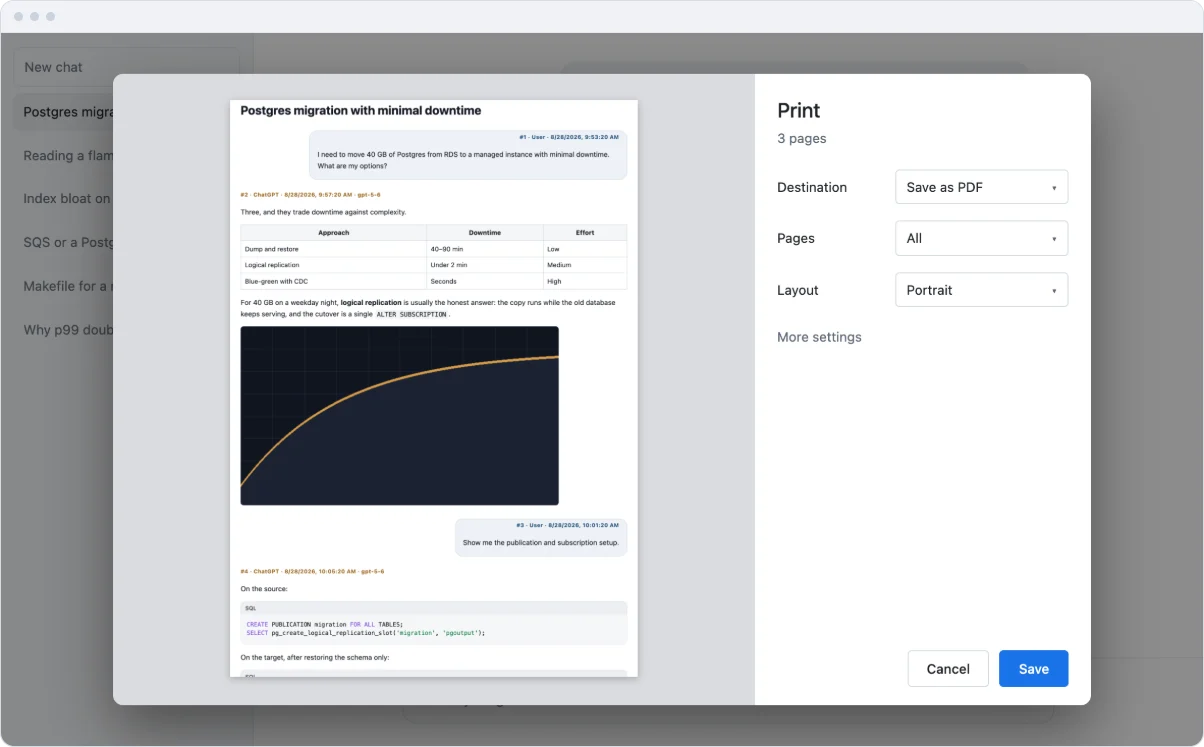
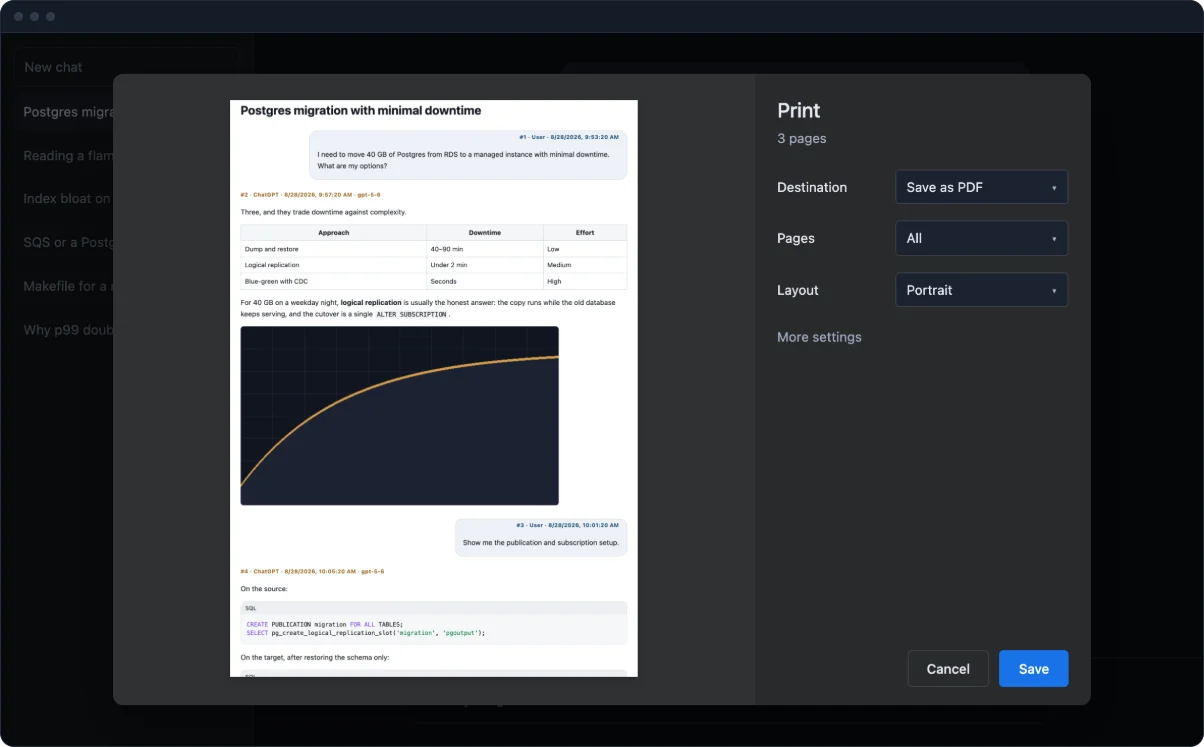
- En el diálogo de impresión, elige Guardar como PDF como destino y pulsa Guardar.
El diálogo se abre justo encima del chat: sin pestaña nueva, sin descarga hasta que guardes ahí. Solo en la pestaña «Este chat», no en «Todos los chats». Si el sitio lo bloquea, Extry abre la copia en una pestaña nueva e imprime desde allí. En la forma anclada pequeña aparece el mismo botón, como «PDF · impreso».
Procesamiento
Dónde se ejecuta cada parte
| Qué | Dónde ocurre |
|---|---|
| Exportación a todos los formatos | En tu navegador |
| Adjuntos e imágenes | En tu navegador |
| Contenido de la conversación | No se envía a ningún sitio |
| Estadísticas de uso | No se recogen |
| PDF tipográfico (más adelante, opcional) | En un servidor, el archivo se borra enseguida |
Preguntas frecuentes
Sobre imprimir a PDF
¿Cómo imprimo una conversación de ChatGPT o DeepSeek a PDF?
Abre Exportar y pulsa PDF, debajo de los formatos. El panel se cierra, Extry arma la página con las imágenes incrustadas, y el diálogo de impresión del navegador se abre sobre el chat. Elige ahí Guardar como PDF y pulsa Guardar: una pulsación, nada que abrir después.
¿Se puede buscar dentro del PDF?
Sí. El navegador imprime texto real, así que sigue siendo seleccionable y buscable: no es una imagen de la conversación.
¿Funcionan los enlaces en el PDF?
Sí. Se imprimen como enlaces, a diferencia de la exportación a Word, donde la dirección no queda adjunta.
¿Imprimir a PDF necesita algo de Extry?
Ninguna descarga. Extry arma la copia en segundo plano y la entrega directo al diálogo de impresión del navegador.
¿Puedo imprimir solo una parte?
Sí. Marca solo los mensajes que quieres en el panel antes de pulsar PDF; la impresión sigue esa selección. Una copia guardada antes como HTML tiene su propio botón Guardar como PDF, y ahí sí aplican los filtros para ocultar mensajes o respuestas.
Más
Otras salidas
Otras rutas para la misma conversación: Word, Markdown, LaTeX, la exportación ZIP con adjuntos, la exportación masiva, la página principal.