Imprima uma conversa do ChatGPT ou DeepSeek em PDF.
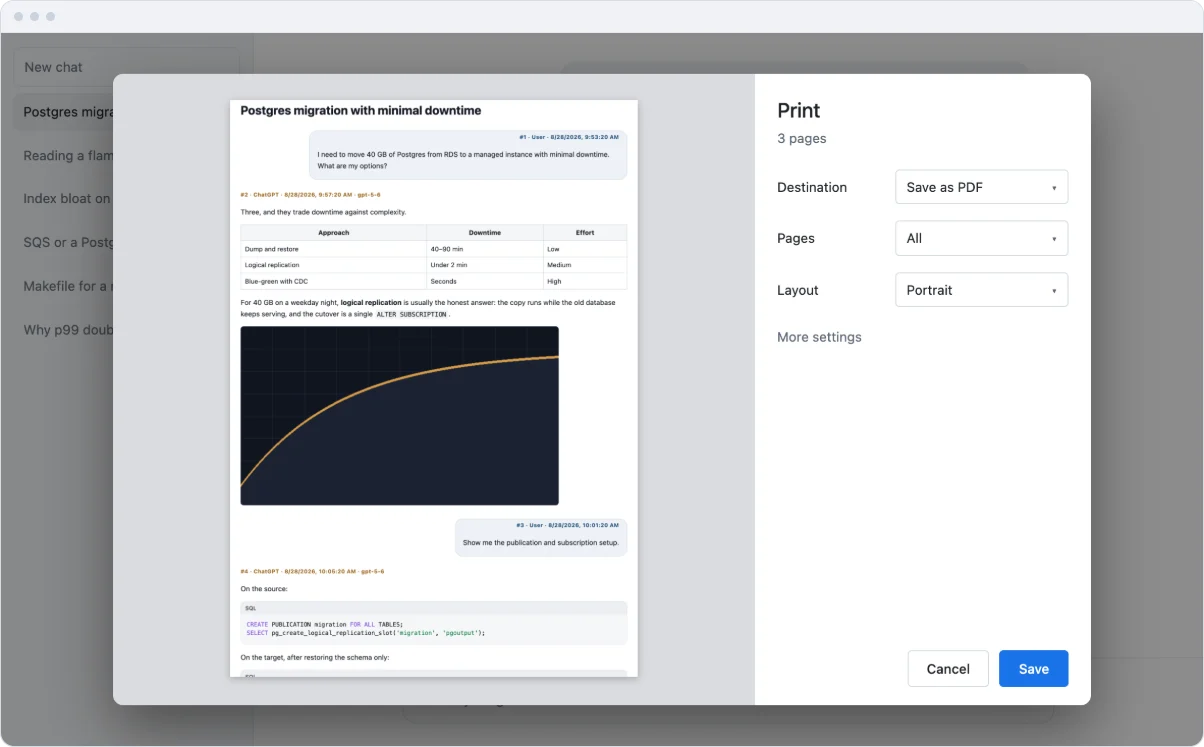
O Extry não converte nada para PDF — quem faz isso é o seu navegador, com um único clique no botão PDF. O texto continua selecionável, os links continuam funcionando, e nada é enviado a um conversor.
Por que pelo navegador
Um conversor embutido faz uma foto da conversa
O texto deixa de ser encontrável por busca, os links deixam de ser links, e tudo que a biblioteca não sabe compor — um emoji, uma citação em árabe, um nome coreano — sai como um quadradinho.
O navegador já tem um motor tipográfico que dá conta de tudo isso, e é o mesmo que desenhou a conversa em primeiro lugar.
O que sobrevive
O que acaba na página
Texto selecionável
Pesquise dentro do PDF, copie dele e entregue a qualquer programa que leia documentos.
Links funcionando
Cada referência da conversa continua clicável na página.
As imagens no lugar
A página carrega suas imagens embutidas, então nenhuma sai como um buraco no papel, quando os anexos estão ativados em Exportar, o padrão. O papel começa com a própria conversa, não com um cabeçalho de datas e um link de volta.
Sua seleção
Marque só as mensagens que quiser na lista de «Este chat»: o PDF imprime só essas.
O que o navegador decide
Onde o controle acaba
Quebras de página e cabeçalhos são coisa do diálogo de impressão. As configurações do Extry, em «Impressão e PDF», definem tamanho de papel, orientação, margens e numeração, e o Chrome as lê automaticamente; o Safari não, então lá você escolhe papel e orientação na própria janela de impressão.
Controlar isso é o que um PDF tipográfico acrescenta, e ele está previsto como extra pago mais adiante. A impressão acontece na sua própria máquina: o trabalho é do navegador e fica na sua máquina.
Como funciona
Como imprimir uma conversa em PDF
- Abra a conversa no ChatGPT ou no DeepSeek e clique no botão do Extry na página.
- Abra Exportar e clique em PDF, o botão separado abaixo dos formatos.
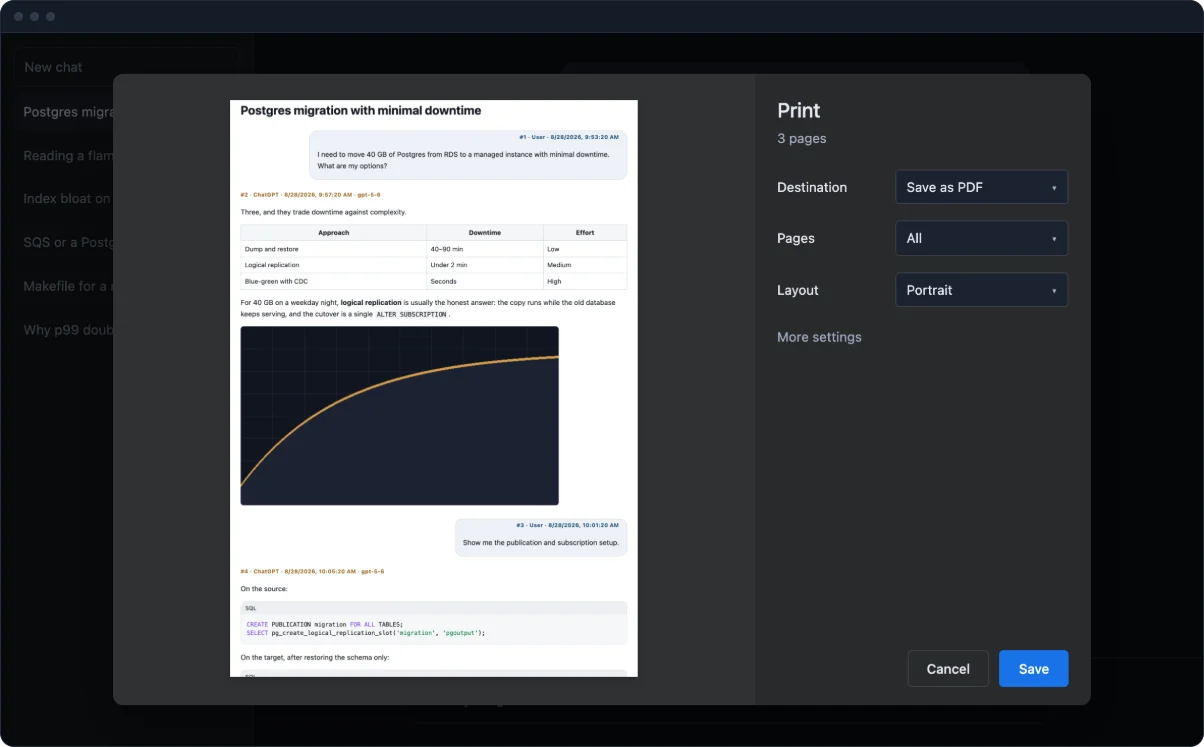
- Na caixa de impressão, escolha Salvar como PDF como destino e clique em Salvar.
A caixa abre bem sobre a conversa — sem aba nova, sem download até você salvar ali. Só na aba «Este chat», não em «Todos os chats». Se o site bloquear isso, o Extry abre a cópia numa aba nova e imprime de lá. Na forma pequena fixada aparece o mesmo botão, como «PDF · impresso».
Processamento
Onde cada parte roda
| O quê | Onde acontece |
|---|---|
| Exportação para todos os formatos | No seu navegador |
| Anexos e imagens | No seu navegador |
| Conteúdo das conversas | Não é enviado a lugar nenhum |
| Estatísticas de uso | Não são coletadas |
| PDF tipográfico (mais tarde, opcional) | Num servidor, o arquivo é apagado logo depois |
Perguntas frequentes
Sobre imprimir em PDF
Como imprimo uma conversa do ChatGPT ou DeepSeek em PDF?
Abra Exportar e clique em PDF, abaixo dos formatos. O painel fecha, o Extry monta a página com as imagens incorporadas, e a caixa de impressão do navegador abre sobre a conversa. Escolha ali Salvar como PDF e clique em Salvar — um clique, nada para abrir depois.
Dá para pesquisar dentro do PDF?
Sim. O navegador imprime texto de verdade, então ele continua selecionável e pesquisável — não é uma imagem da conversa.
Os links funcionam no PDF?
Sim. Eles saem como links, ao contrário da exportação em Word, onde o endereço não fica anexado.
Imprimir em PDF precisa de algo do Extry?
Nenhum download. O Extry monta a cópia em segundo plano e entrega direto à caixa de impressão do navegador.
Posso imprimir só uma parte?
Sim. Marque só as mensagens que quiser no painel antes de clicar em PDF; a impressão segue essa seleção. Uma cópia salva antes como HTML tem seu próprio botão Salvar como PDF, e lá valem os filtros de esconder mensagens ou respostas.
Mais
Outras saídas
Outros caminhos para a mesma conversa: Word, Markdown, LaTeX, a exportação ZIP com anexos, a exportação em massa, a página principal.