Imprimez une conversation ChatGPT ou DeepSeek en PDF.
Extry ne convertit rien en PDF — c’est votre navigateur qui le fait, d’une seule pression sur le bouton PDF. Le texte reste sélectionnable, les liens continuent de marcher, et rien n’est envoyé à un convertisseur.
Pourquoi passer par le navigateur
Un convertisseur intégré fait une photo de la conversation
La recherche ne trouve plus le texte, les liens cessent d’être des liens, et tout ce que la bibliothèque ne sait pas composer — un émoji, une citation en arabe, un nom coréen — sort en carré vide.
Le navigateur possède déjà un moteur typographique qui gère tout cela, et c’est le même qui a affiché la conversation au départ.
Ce qui reste
Ce qui finit sur la page
Texte sélectionnable
Cherchez dans le PDF, copiez-en, passez-le à n’importe quel logiciel qui lit des documents.
Liens qui marchent
Chaque renvoi de la conversation reste cliquable sur la page.
Les images à leur place
La page embarque ses images, si bien qu’aucune ne ressort en trou sur le papier, quand les pièces jointes sont activées dans Export — le réglage par défaut. Le papier commence par la conversation elle-même, pas par un en-tête de dates et un lien retour.
Votre sélection
Cochez seulement les messages voulus dans la liste de « Cette discussion » : PDF n’imprime que ceux-là.
Ce que décide le navigateur
Où s’arrête le contrôle
Les sauts de page et les en-têtes reviennent à la fenêtre d’impression. Les réglages d’Extry, sous « Impression et PDF », fixent le format du papier, l’orientation, les marges et la numérotation, et Chrome les lit tout seul ; Safari non, là vous choisissez le papier et l’orientation dans la fenêtre d’impression elle-même.
Le contrôle là-dessus, c’est ce qu’ajoute un PDF typographique, prévu plus tard en option payante. L’impression elle-même se fait sur votre machine : le travail, c’est le navigateur qui le fait, et il y reste.
Comment ça marche
Comment imprimer une conversation en PDF
- Ouvrez la conversation dans ChatGPT ou DeepSeek et cliquez sur le bouton Extry dans la page.
- Ouvrez Export et appuyez sur PDF, le bouton à part sous les formats.
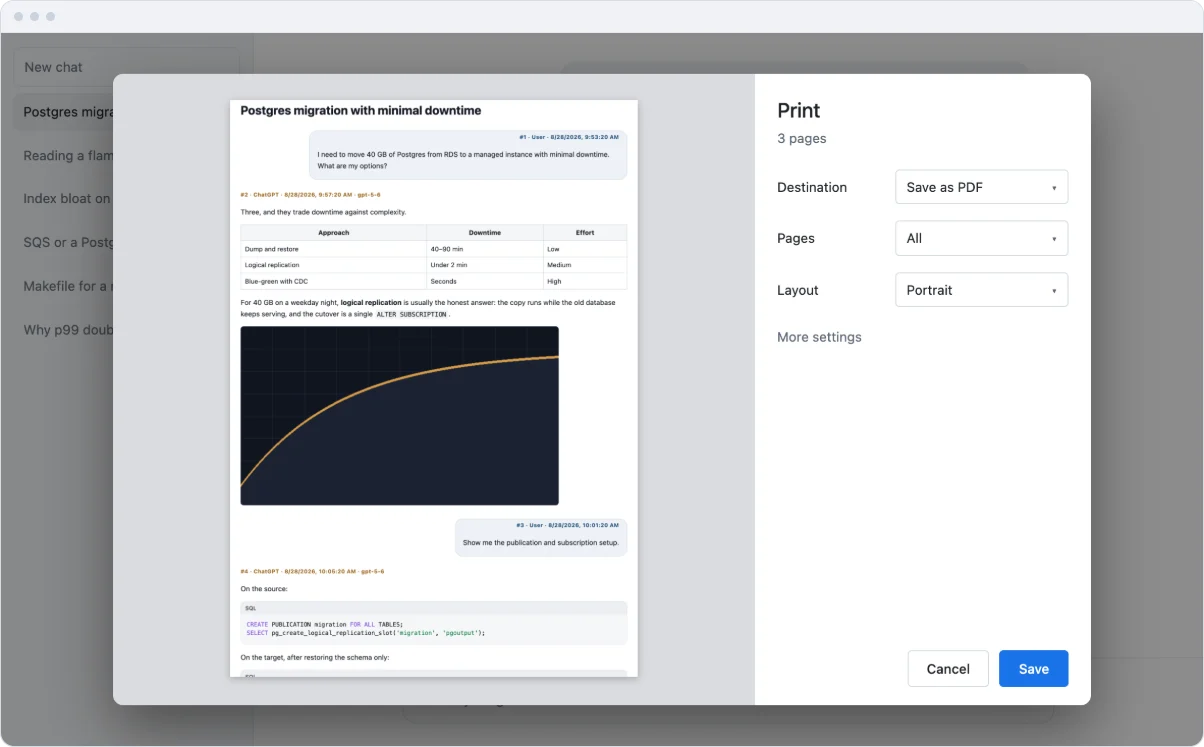
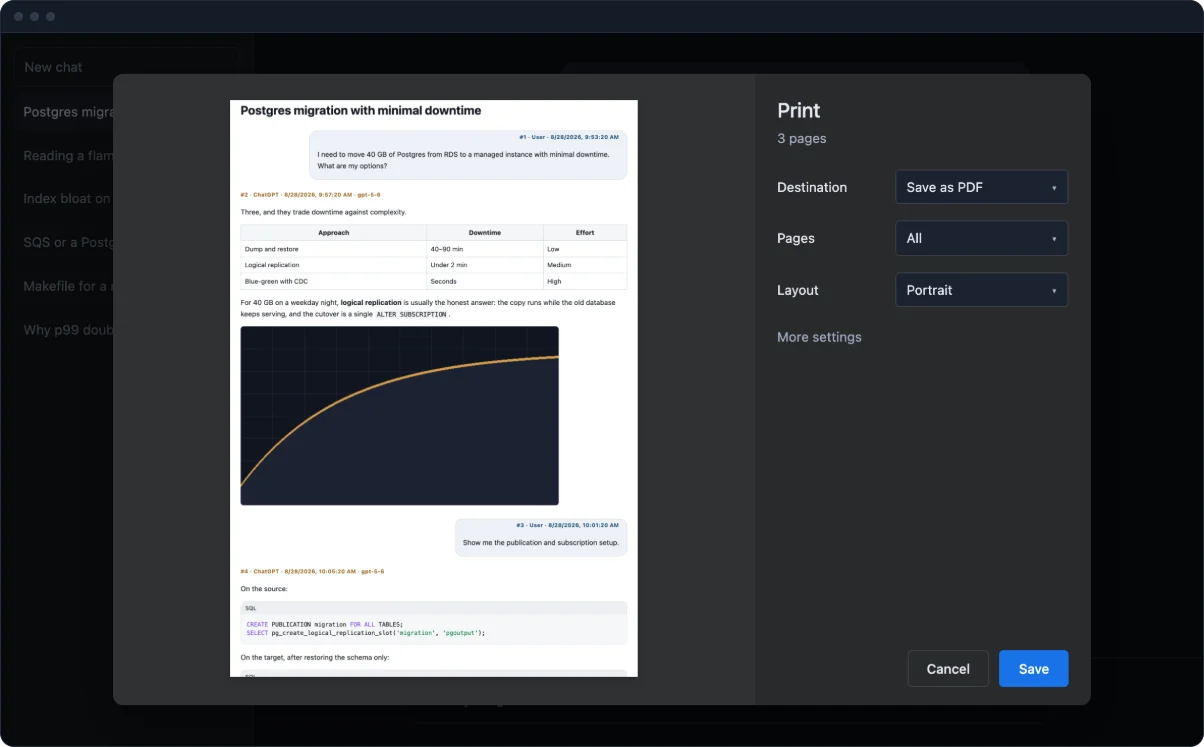
- Dans la fenêtre d’impression, choisissez Enregistrer au format PDF comme destination et appuyez sur Enregistrer.
La fenêtre s’ouvre juste au-dessus de la conversation — pas de nouvel onglet, pas de téléchargement avant que vous n’enregistriez là. Seulement dans l’onglet « Cette discussion », pas « Toutes ». Si le site bloque cela, Extry ouvre la copie dans un nouvel onglet et imprime depuis là. Dans la forme réduite épinglée, le même bouton apparaît comme « PDF · imprimé ».
Traitement
Où se passe chaque étape
| Quoi | Où cela se passe |
|---|---|
| Export vers tous les formats | Dans votre navigateur |
| Pièces jointes et images | Dans votre navigateur |
| Contenu des conversations | N’est envoyé nulle part |
| Statistiques d’usage | Ne sont pas collectées |
| PDF typographique (plus tard, en option) | Sur un serveur, le fichier est supprimé aussitôt |
FAQ
Sur l’impression en PDF
Comment imprimer une conversation ChatGPT ou DeepSeek en PDF ?
Ouvrez Export et appuyez sur PDF, sous les formats. Le panneau se ferme, Extry compose la page avec ses images intégrées, et la fenêtre d’impression du navigateur s’ouvre sur la conversation. Choisissez-y Enregistrer au format PDF et appuyez sur Enregistrer — une pression, rien à ouvrir ensuite.
Peut-on chercher dans le PDF ?
Oui. Le navigateur imprime du vrai texte, donc il reste sélectionnable et consultable : ce n’est pas une image de la conversation.
Les liens marchent-ils dans le PDF ?
Oui. Ils sont imprimés comme des liens, contrairement à l’export Word où l’adresse n’est pas attachée.
L’impression en PDF demande-t-elle quelque chose à Extry ?
Aucun téléchargement. Extry compose la copie en arrière-plan et la transmet directement à la fenêtre d’impression du navigateur.
Puis-je n’imprimer qu’une partie ?
Oui. Cochez seulement les messages voulus dans le panneau avant d’appuyer sur PDF ; l’impression suit cette sélection. Une copie enregistrée plus tôt en HTML a son propre bouton Enregistrer au format PDF, et là ce sont les filtres pour masquer messages ou réponses qui s’appliquent.
Plus
Autres sorties
D’autres chemins pour la même conversation : Word, Markdown, LaTeX, l’export ZIP avec les pièces jointes, l’export groupé, la page d’accueil.