Распечатайте диалог ChatGPT или DeepSeek в PDF.
Extry ничего не конвертирует в PDF — это делает ваш браузер, одним нажатием кнопки PDF. Текст остаётся выделяемым, ссылки продолжают работать, и ничего не уходит в конвертер.
Почему через браузер
Встроенный конвертер делает фотографию диалога
Текст перестаёт находиться поиском, ссылки перестают быть ссылками, а всё, что библиотека не умеет набрать — эмодзи, цитата на арабском, корейское имя — превращается в квадратик.
У браузера уже есть движок вёрстки, который со всем этим справляется, и это тот же движок, который отрисовал сам диалог.
Что уцелеет
Что окажется на странице
Выделяемый текст
Ищите внутри PDF, копируйте из него, отдавайте любой программе, которая читает документы.
Рабочие ссылки
Каждая ссылка из диалога остаётся кликабельной на странице.
Изображения на месте
Страница несёт изображения внутри себя, поэтому на бумаге не остаётся дыр — если вложения включены в «Экспорте», а по умолчанию так и есть. Бумага начинается сразу с диалога, а не с шапки из дат и обратной ссылки.
Ваш выбор
Отметьте в списке «Этот чат» только нужные реплики — PDF напечатает именно их.
Что решает браузер
Где заканчивается контроль
Разрывы страниц и колонтитулы — дело диалога печати. Настройки Extry в разделе «Печать и PDF» задают размер бумаги, ориентацию, поля и нумерацию, и Chrome читает их сам; Safari — нет, там бумагу и ориентацию выбирают в самом окне печати.
Контроль над этим и добавляет типографский PDF; он запланирован позже как платное дополнение. Сама печать идёт на вашей машине: работу делает браузер, и она никуда не уходит с вашей машины.
Как это работает
Как распечатать диалог в PDF
- Откройте диалог в ChatGPT или DeepSeek и нажмите кнопку Extry на странице.
- Откройте «Экспорт» и нажмите PDF — отдельную кнопку под форматами.
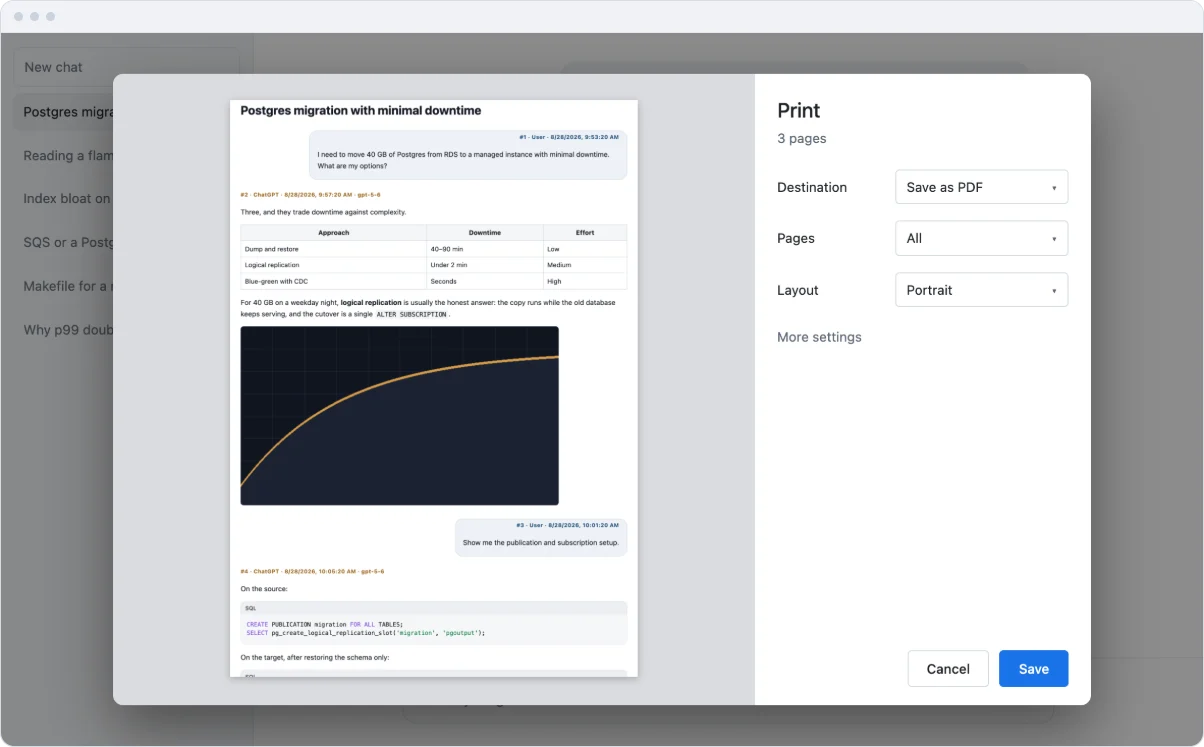
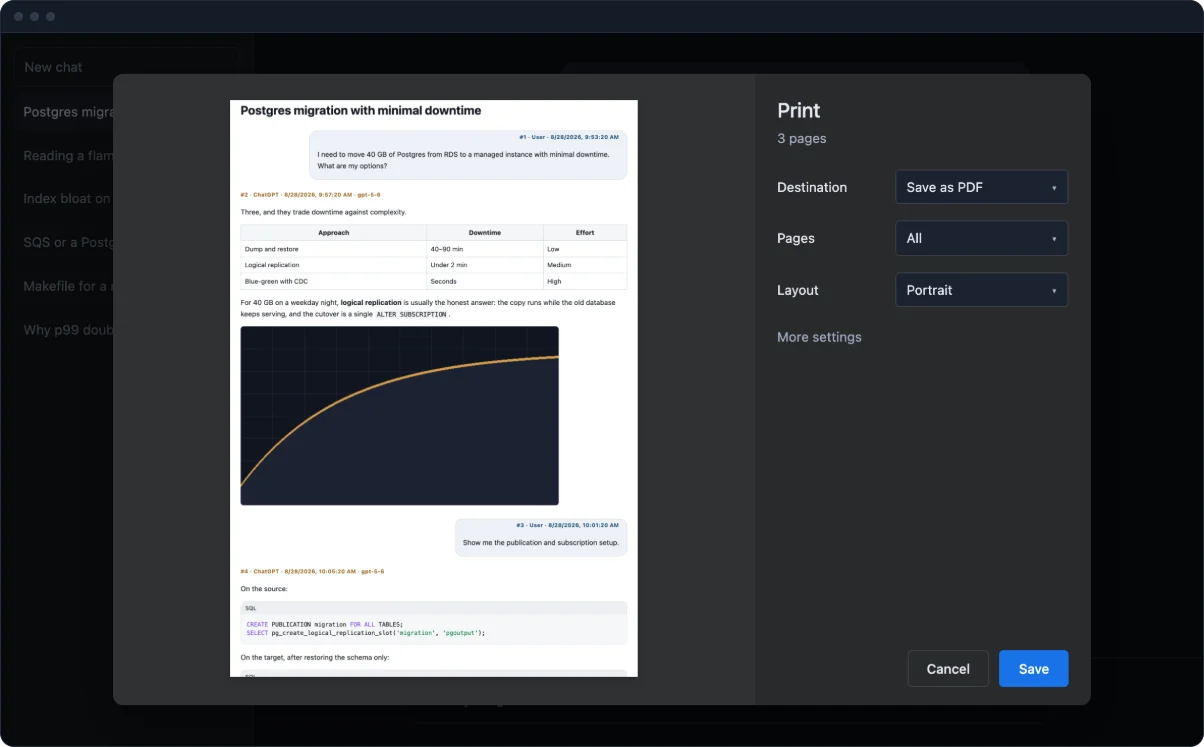
- В диалоге печати выберите назначением «Сохранить как PDF» и нажмите «Сохранить».
Окно открывается прямо над диалогом — без новой вкладки, без загрузки, пока вы не сохраните там. Только на вкладке «Этот чат», не на «Все чаты». Если сайт это блокирует, Extry открывает копию в новой вкладке и печатает уже оттуда. В маленькой прикреплённой форме та же кнопка значится как «PDF · печатью».
Обработка
Где что выполняется
| Что | Где происходит |
|---|---|
| Экспорт во все форматы | В вашем браузере |
| Вложения и изображения | В вашем браузере |
| Содержимое диалогов | Никуда не отправляется |
| Статистика использования | Не собирается |
| Типографский PDF (появится позже, по желанию) | На сервере, файл удаляется сразу |
Частые вопросы
О печати в PDF
Как распечатать диалог ChatGPT или DeepSeek в PDF?
Откройте «Экспорт» и нажмите PDF, под форматами. Панель закроется, Extry соберёт страницу со встроенными изображениями, и над диалогом откроется диалог печати браузера. Выберите там «Сохранить как PDF» и нажмите «Сохранить» — одно нажатие, и после этого нечего открывать.
Ищется ли текст внутри PDF?
Да. Браузер печатает настоящий текст, поэтому он остаётся выделяемым и доступным поиску — это не изображение диалога.
Работают ли ссылки в PDF?
Да. Они печатаются ссылками — в отличие от экспорта в Word, где адрес не прикрепляется.
Требуется ли что-то от Extry для печати?
Никакой загрузки. Extry собирает копию в фоне и сразу передаёт её в диалог печати браузера.
Можно ли напечатать только часть диалога?
Да. Отметьте в панели только нужные реплики перед нажатием PDF — печать пойдёт по этому выбору. У копии, сохранённой раньше как HTML, есть своя кнопка «Сохранить как PDF», и там уже работают фильтры скрытия реплик или ответов.
Ещё
Другие способы забрать диалог
Другие пути для того же диалога: Word, Markdown, LaTeX, выгрузку ZIP с вложениями, выгрузку всех диалогов, главную страницу.