Выгружайте диалоги ChatGPT и DeepSeek, не открывая их по одному.
По одному — нормально, пока список короткий. Extry проходит всю вашу историю и записывает каждый диалог в один архив: папка на диалог, плюс страница-указатель со списком.
- index.html26.3 KBуказатель
- 001_pricing-model/pricing-model.md18.4 KBmarkdown
- 001_pricing-model/files/budget-q3.xlsx88.6 KBвложение
- 002_api-migration/api-migration.md44.1 KBmarkdown
- 003_hiring-loop/hiring-loop.md12.7 KBmarkdown
- images.html14.2 KBгалерея
Зачем
Список диалогов — не картотека
Он живёт в аккаунте, за паролем, на сервисе, который сам решает, сколько хранить историю и как далеко её прокручивать. Ничто там не ваше так, как ваша папка на диске.
Экспорт превращает список в файлы. Их берёт grep, их подхватывает резервная копия, которую вы и так делаете, и открываются они без всякого входа.
Что получается
Один архив, папка на каждый диалог
Каждый диалог получает свою пронумерованную папку с названием чата, а внутри — расшифровку и файлы, которые в нём были. Не одна простыня, которую потом придётся резать.
В корне архива лежит index.html со списком всех диалогов: дата, число сообщений, использованные модели. У архива появляется вход, а не стена из папок. Если в диалогах были изображения, они дополнительно собираются в общую галерею.
Диалог, который не выгрузился, не роняет всю выгрузку. Он попадает в указатель с пометкой об ошибке — пропуск видно сразу, а не через месяц.
Как это работает
Три шага, один архив
- Откройте ChatGPT или DeepSeek и нажмите кнопку Extry на странице.
- Выберите форматы в панели.
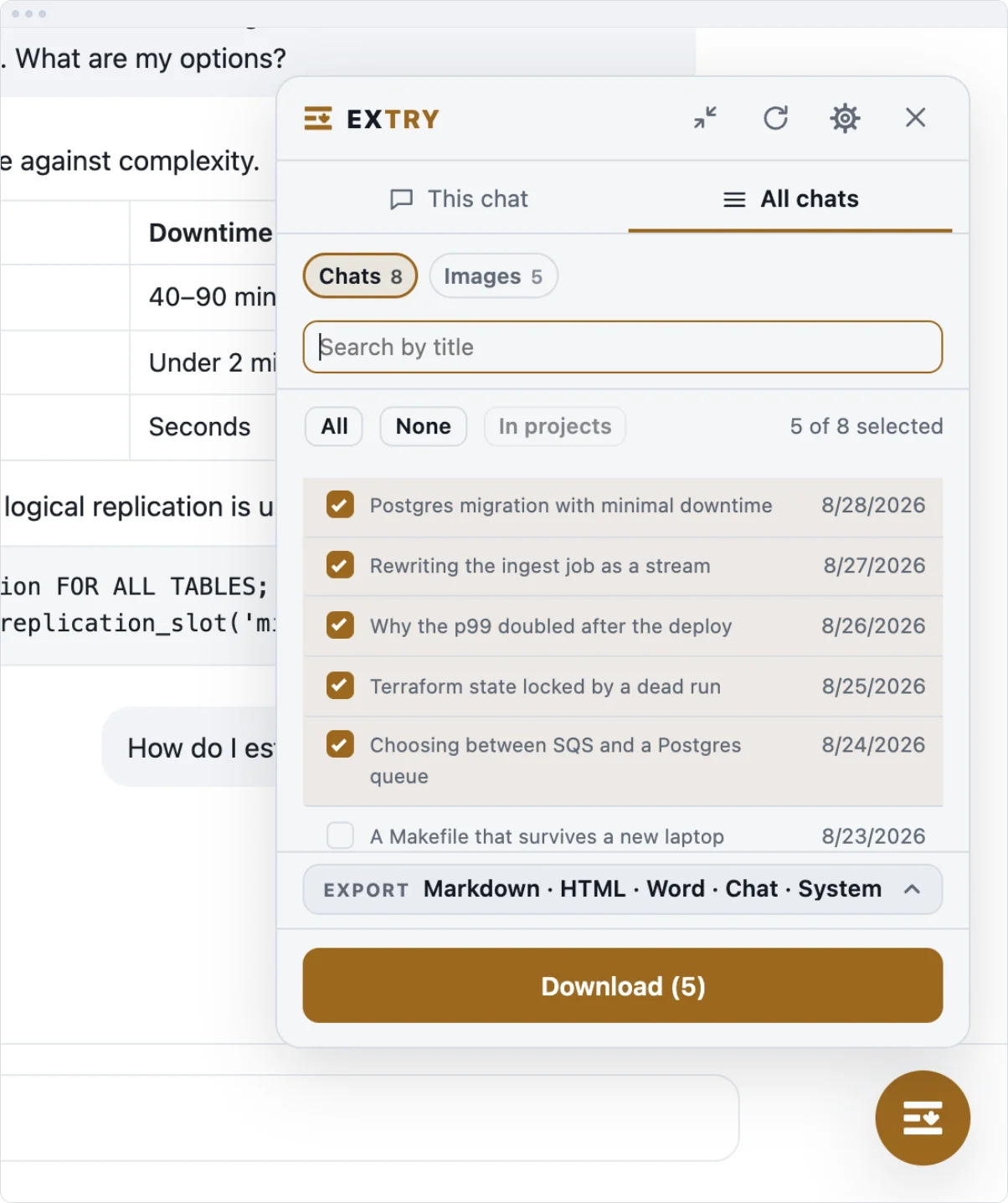
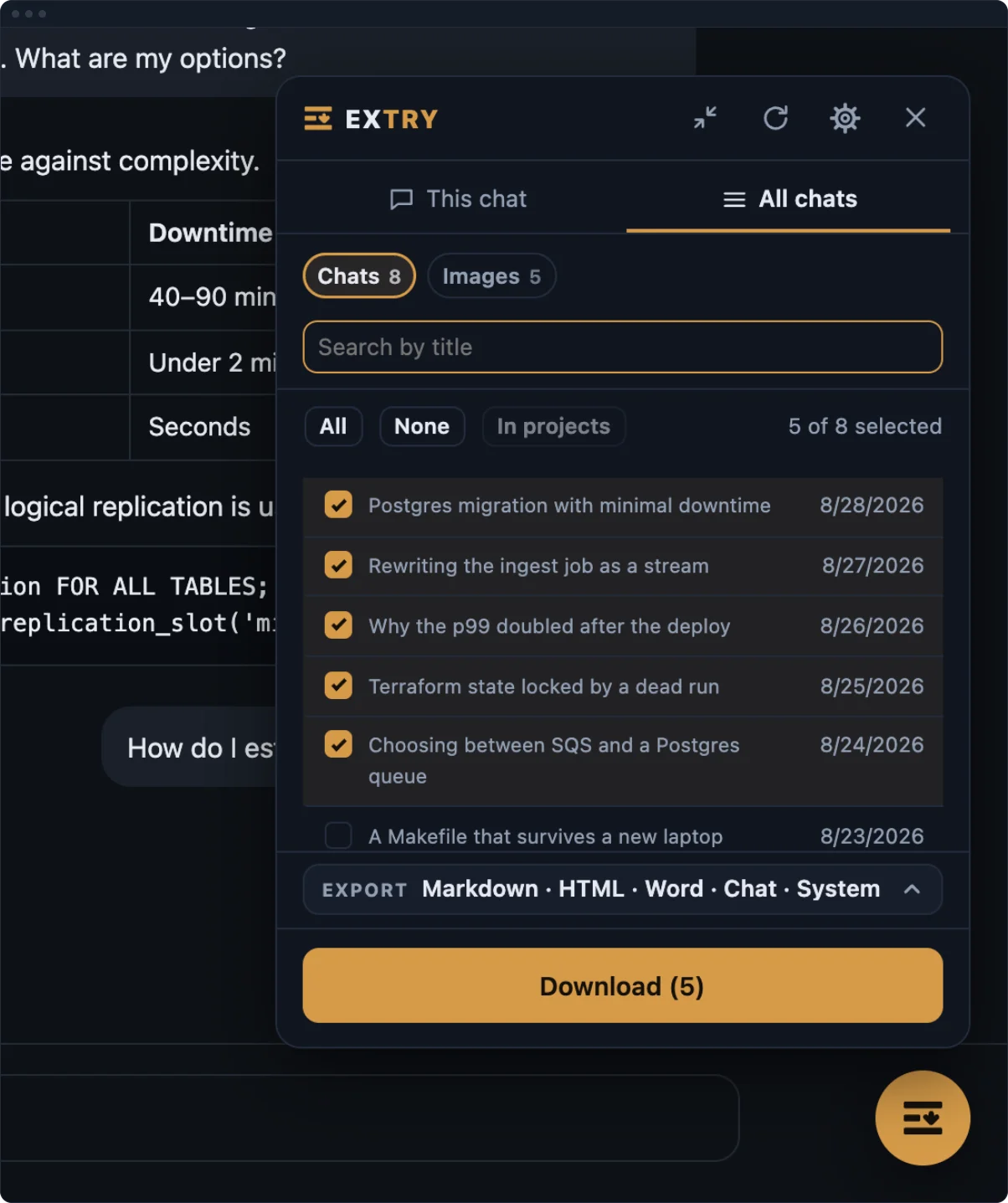
- Нажмите «Все чаты», отметьте нужные — или все — и нажмите «Скачать».
Длинная история займёт несколько минут: расширение идёт по списку по одному диалогу и показывает, где находится. В DeepSeek список за пределами сотни последних чатов берётся из боковой панели самой страницы — она ненадолго раскрывается, если была свёрнута. «Пауза» останавливает между чатами, «Стоп» завершает прогон и предлагает сохранить уже собранное. Список заполняется по мере чтения, а само чтение можно остановить и продолжить с того места, где оно встало. Без аккаунта, без загрузки на сервер.
Обработка
Где что выполняется
| Что | Где происходит |
|---|---|
| Экспорт во все форматы | В вашем браузере |
| Вложения и изображения | В вашем браузере |
| Содержимое диалогов | Никуда не отправляется |
| Статистика использования | Не собирается |
| Типографский PDF (появится позже, по желанию) | На сервере, файл удаляется сразу |
Частые вопросы
О массовой выгрузке
Нужно ли выгружать по одному?
Нет. Сначала открывается список: отмечаете нужные диалоги — или все — и получаете один архив.
Можно остановить долгую выгрузку на середине?
Да. «Пауза» ждёт между диалогами и потом продолжает с того же места, «Стоп» завершает прогон и спрашивает, сохранить ли уже собранное. Сохранённая часть помечена в имени архива.
Диалоги внутри архива разделены?
Да. У каждого своя пронумерованная папка, поэтому их можно открывать, переносить и искать по отдельности.
Попадают ли вложения?
Да. В папке каждого диалога есть своя папка files/ с загрузками и созданными изображениями именно этого диалога.
Что будет, если один диалог не выгрузится?
Процесс продолжится. Сорвавшийся диалог попадёт в указатель вместе с причиной, так что пропуск будет виден.
Нужен ли аккаунт?
Аккаунт для работы не нужен. Расширение читает уже открытые вами страницы.
Ещё
Другие способы забрать диалог
У отдельного диалога свои пути: архив выгрузки, выгрузку ZIP с вложениями, Markdown, Word, изображения, главную страницу.