Esporta le tue chat di ChatGPT e DeepSeek senza farlo una alla volta.
Una alla volta va bene finché l’elenco non si allunga. Extry percorre tutta la cronologia e scrive ogni conversazione in un unico archivio: una cartella per chat, con una pagina indice che le elenca.
- index.html26.3 KBindice
- 001_pricing-model/pricing-model.md18.4 KBmarkdown
- 001_pricing-model/files/budget-q3.xlsx88.6 KBallegato
- 002_api-migration/api-migration.md44.1 KBmarkdown
- 003_hiring-loop/hiring-loop.md12.7 KBmarkdown
- images.html14.2 KBgalleria
Perché
Un elenco di chat non è un archivio
Vive in un account, dietro un accesso, su un servizio che decide quanto resta la cronologia e fin dove arriva lo scorrimento. Nulla lì è tuo come lo è una cartella sul tuo disco.
Esportare trasforma l’elenco in file. Grep li trova, il backup che già fai se li porta dietro, e per leggerli non devi accedere da nessuna parte.
Cosa esce
Un archivio, una cartella per chat
Ogni conversazione ottiene la sua cartella numerata, col nome della chat, che contiene la trascrizione e i file che c’erano dentro — non un unico documento lungo da separare poi.
In cima all’archivio c’è un index.html con tutte le conversazioni: data, numero di messaggi, modelli usati. Così l’archivio ha una porta d’ingresso invece di un muro di cartelle. Se una chat ha immagini, queste confluiscono anche in un’unica galleria.
Una conversazione che non riesce a scaricarsi non ferma il lavoro. Finisce nell’indice segnata come fallita: il buco si vede subito, non mesi dopo.
Come funziona
Tre passaggi, un archivio
- Apri ChatGPT o DeepSeek e premi il pulsante Extry nella pagina.
- Scegli i formati nel pannello.
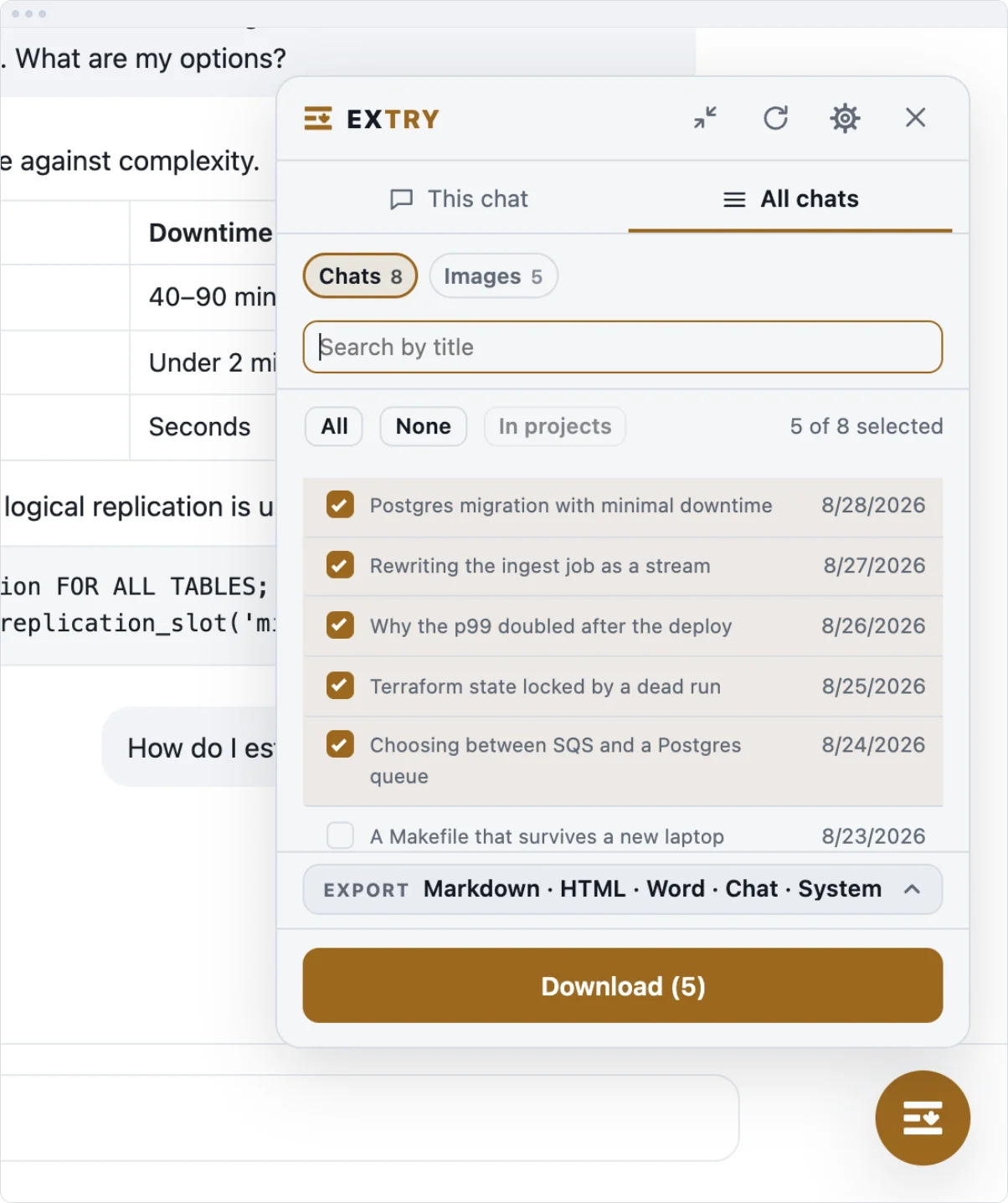
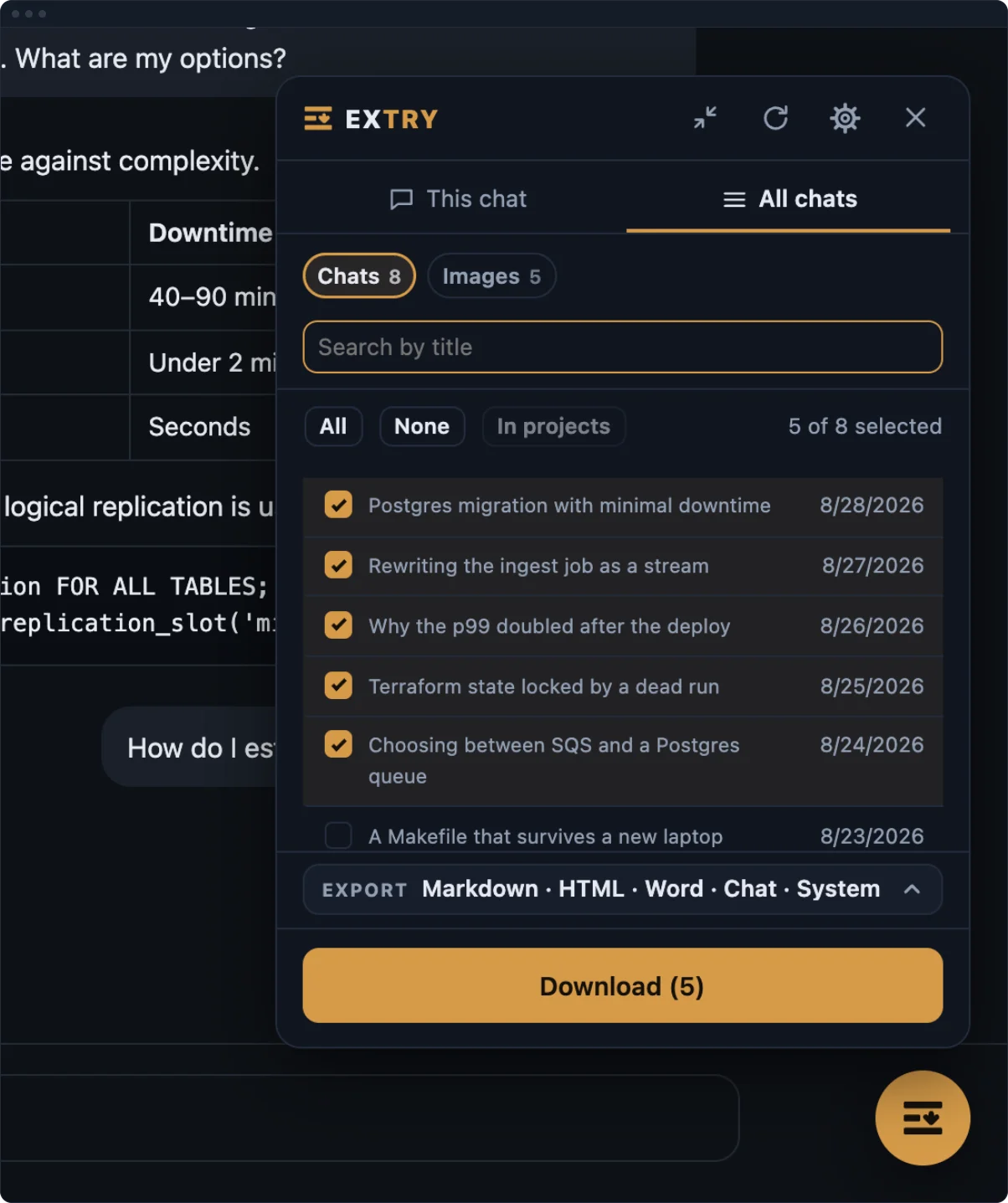
- Premi Tutte le chat, spunta quelle che ti servono — o tutte — e premi Scarica.
Una cronologia lunga richiede qualche minuto: l’estensione percorre l’elenco una conversazione per volta e segnala a che punto è. Su DeepSeek, l’elenco oltre le cento chat più recenti arriva dalla barra laterale della pagina stessa, aperta un momento se era chiusa. Pausa ferma il lavoro fra una chat e l’altra, Ferma lo chiude e, se vuoi, tiene quanto è già stato raccolto. L’elenco si riempie mentre viene letto, e la lettura si può fermare e riprendere da dove si era interrotta. Nessun account, nessun caricamento.
Elaborazione
Dove gira ciascuna parte
| Cosa | Dove avviene |
|---|---|
| Esportazione in tutti i formati | Nel tuo browser |
| Allegati e immagini | Nel tuo browser |
| Contenuto delle conversazioni | Non viene inviato da nessuna parte |
| Statistiche d’uso | Non vengono raccolte |
| PDF tipografico (più avanti, facoltativo) | Su un server, il file viene cancellato subito dopo |
FAQ
Sull’esportazione in blocco
Devo esportarle una alla volta?
No. Prima si apre l’elenco: spunti le chat che vuoi — o tutte — ed escono in un unico archivio.
Posso fermare un’esportazione lunga a metà?
Sì. Pausa attende fra una chat e l’altra e poi riprende da lì; Ferma la chiude e chiede se tenere quanto già raccolto. La parte tenuta lo dice nel nome dell’archivio.
Ogni chat resta separata nell’archivio?
Sì. Ognuna ha la sua cartella numerata, così puoi aprirle, spostarle o cercarle singolarmente.
Gli allegati vengono inclusi?
Sì. Ogni cartella di conversazione ha la propria cartella files/ con i caricamenti e le immagini generate in quella chat.
Cosa succede se una chat non si scarica?
Il lavoro prosegue. La conversazione fallita è elencata nell’indice con il motivo, così la mancanza è visibile e non silenziosa.
Serve un account?
Non serve alcun account. L’estensione legge le pagine che hai già aperte.
Altro
Altre vie d’uscita
Una singola conversazione ha le sue strade: l’archivio di esportazione, l’esportazione ZIP con allegati, Markdown, Word, le immagini, la pagina principale.