Stampa una chat di ChatGPT o DeepSeek in PDF.
Extry non converte nulla in PDF: lo fa il tuo browser, con un’unica pressione del pulsante PDF. Il testo resta selezionabile, i link continuano a funzionare e non si carica nulla su un convertitore.
Perché tramite il browser
Un convertitore incorporato fa una fotografia della chat
Il testo non si trova più con una ricerca, i link smettono di essere link, e tutto ciò che la libreria non sa comporre — un’emoji, una citazione in arabo, un nome coreano — esce come un quadratino.
Il browser ha già un motore tipografico che gestisce tutto questo, ed è lo stesso che ha disegnato la conversazione fin dall’inizio.
Cosa sopravvive
Cosa finisce sulla pagina
Testo selezionabile
Cerca dentro il PDF, copiane il testo e passalo a qualsiasi programma legga documenti.
Link funzionanti
Ogni riferimento della conversazione resta cliccabile sulla pagina.
Le immagini al loro posto
La pagina porta le sue immagini incorporate, così nessuna esce come un buco sulla carta, quando gli allegati sono attivi in Esporta, l’impostazione predefinita. La carta comincia con la conversazione stessa, non con un’intestazione di date e un link di ritorno.
La tua selezione
Spunta solo i messaggi che vuoi nell’elenco di «Questa chat»: PDF stampa solo quelli.
Cosa decide il browser
Dove finisce il controllo
Interruzioni di pagina e intestazioni spettano alla finestra di stampa. Le impostazioni di Extry, sotto «Stampa e PDF», fissano formato carta, orientamento, margini e numerazione, e Chrome le legge da sola; Safari no, lì scegli carta e orientamento nella finestra di stampa stessa.
Il controllo su questo è ciò che aggiunge un PDF tipografico, previsto più avanti come extra a pagamento. La stampa avviene sulla tua macchina: il lavoro lo fa il browser e resta sulla tua macchina.
Come funziona
Come stampare una chat in PDF
- Apri la conversazione in ChatGPT o DeepSeek e premi il pulsante Extry nella pagina.
- Apri Esporta e premi PDF, il pulsante a parte sotto i formati.
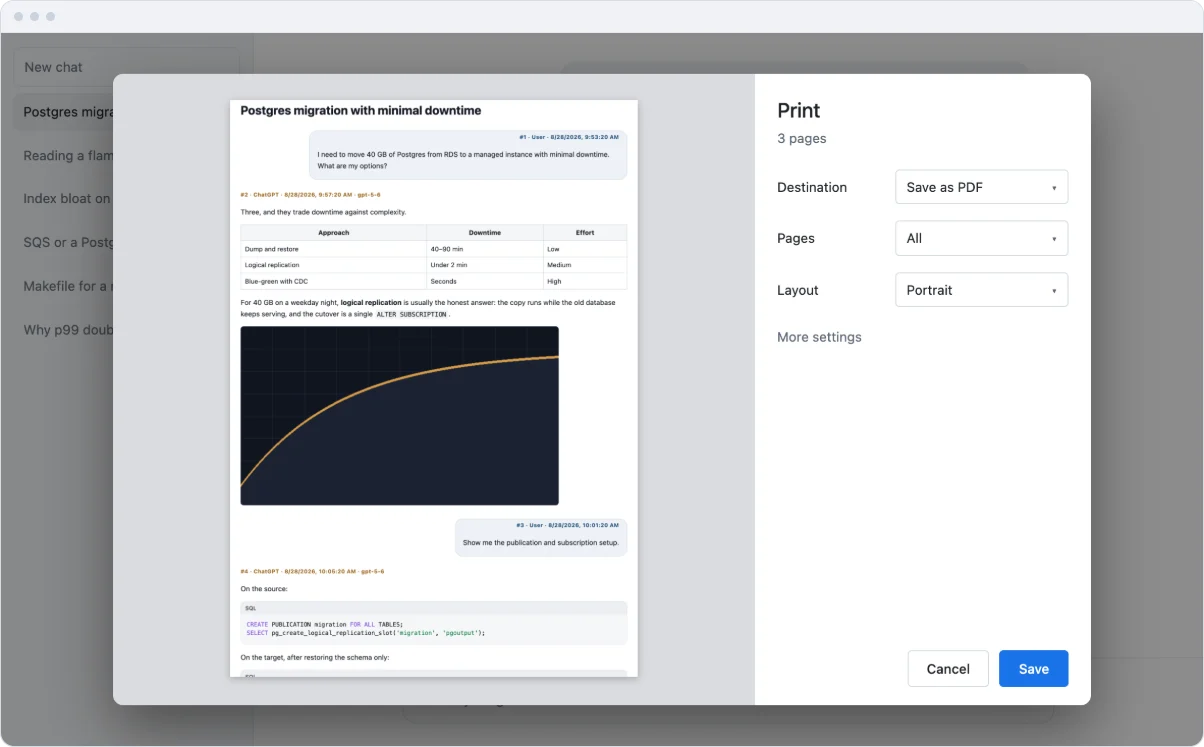
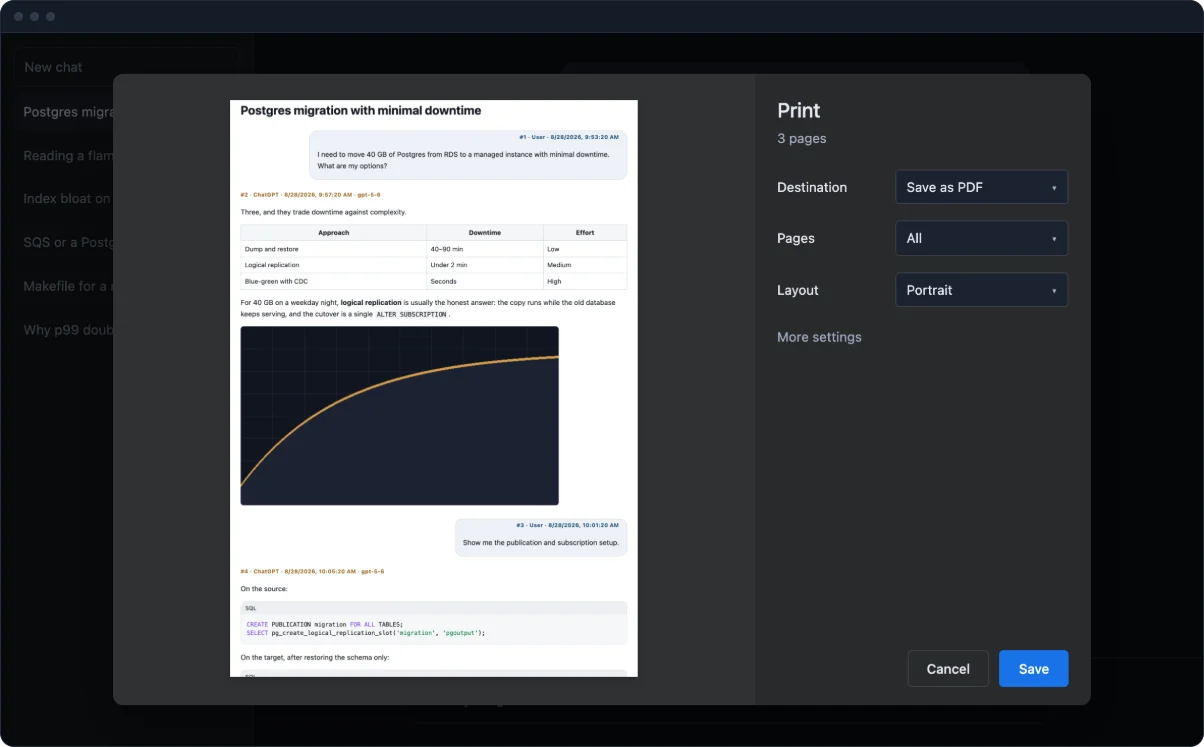
- Nella finestra di stampa scegli Salva come PDF come destinazione e premi Salva.
La finestra si apre proprio sopra la chat — nessuna nuova scheda, nessun download finché non salvi lì. Solo nella scheda «Questa chat», non in «Tutte le chat». Se il sito lo blocca, Extry apre la copia in una nuova scheda e stampa da lì. Nella forma piccola agganciata compare lo stesso pulsante, come «PDF · stampato».
Elaborazione
Dove gira ciascuna parte
| Cosa | Dove avviene |
|---|---|
| Esportazione in tutti i formati | Nel tuo browser |
| Allegati e immagini | Nel tuo browser |
| Contenuto delle conversazioni | Non viene inviato da nessuna parte |
| Statistiche d’uso | Non vengono raccolte |
| PDF tipografico (più avanti, facoltativo) | Su un server, il file viene cancellato subito dopo |
FAQ
Sulla stampa in PDF
Come stampo una conversazione di ChatGPT o DeepSeek in PDF?
Apri Esporta e premi PDF, sotto i formati. Il pannello si chiude, Extry compone la pagina con le immagini incorporate, e la finestra di stampa del browser si apre sopra la chat. Scegli lì Salva come PDF e premi Salva: una pressione, niente da aprire dopo.
Il PDF è ricercabile?
Sì. Il browser stampa testo vero, quindi resta selezionabile e cercabile: non è un’immagine della conversazione.
I link funzionano nel PDF?
Sì. Vengono stampati come link, a differenza dell’esportazione in Word, dove l’indirizzo non è allegato.
Stampare in PDF richiede qualcosa da Extry?
Nessun download. Extry compone la copia in background e la passa direttamente alla finestra di stampa del browser.
Posso stamparne solo una parte?
Sì. Spunta solo i messaggi che vuoi nel pannello prima di premere PDF; la stampa segue quella selezione. Una copia salvata prima come HTML ha il suo pulsante Salva come PDF, e lì valgono i filtri per nascondere messaggi o risposte.
Altro
Altre vie d’uscita
Altre strade per la stessa conversazione: Word, Markdown, LaTeX, l’esportazione ZIP con allegati, l’esportazione in blocco, la pagina principale.