Drucke einen ChatGPT- oder DeepSeek-Chat als PDF.
Extry wandelt nichts in PDF um — das macht dein Browser, mit einem einzigen Druck auf die PDF-Schaltfläche. Der Text bleibt markierbar, die Links funktionieren weiter, und nichts wird zu einem Konverter hochgeladen.
Warum über den Browser
Ein mitgelieferter Konverter macht ein Bild vom Chat
Text ist dann nicht mehr durchsuchbar, Links sind keine Links mehr, und alles, was die Bibliothek nicht setzen kann — ein Emoji, ein arabisches Zitat, ein koreanischer Name — kommt als Kästchen heraus.
Der Browser hat längst eine Satz-Engine, die das alles beherrscht, und es ist dieselbe Engine, die die Unterhaltung überhaupt erst dargestellt hat.
Was übrig bleibt
Was auf der Seite landet
Markierbarer Text
Im PDF suchen, daraus kopieren, an alles weitergeben, was Dokumente liest.
Funktionierende Links
Jeder Verweis aus der Unterhaltung bleibt auf der Seite anklickbar.
Bilder an ihrem Platz
Die Seite trägt ihre Bilder in sich, sodass keines als Loch auf dem Papier endet — wenn Anhänge in Export eingeschaltet sind, was Standard ist. Das Papier beginnt mit der Unterhaltung selbst, nicht mit einer Kopfzeile aus Datum und Rücklink.
Deine Auswahl
Hake in der Liste zu „Dieser Chat“ nur die Nachrichten an, die du willst — PDF druckt genau die.
Was der Browser entscheidet
Wo die Kontrolle endet
Seitenumbrüche und Kopfzeilen sind Sache des Druckdialogs. Extrys Einstellungen unter „Drucken und PDF“ legen Papierformat, Ausrichtung, Ränder und Seitenzahlen fest, und Chrome liest sie automatisch; Safari nicht — dort wählst du Papier und Ausrichtung im Druckfenster selbst.
Kontrolle darüber ist das, was ein gesetztes PDF hinzufügt, und das ist später als kostenpflichtiger Zusatz geplant. Das Drucken selbst läuft auf deinem Rechner: Die Arbeit macht der Browser, und sie bleibt auf deinem Rechner.
So läuft es
Einen Chat als PDF drucken
- Öffne die Unterhaltung in ChatGPT oder DeepSeek und klicke auf der Seite auf die Extry-Schaltfläche.
- Öffne Export und drücke auf PDF, die eigene Schaltfläche unter den Formaten.
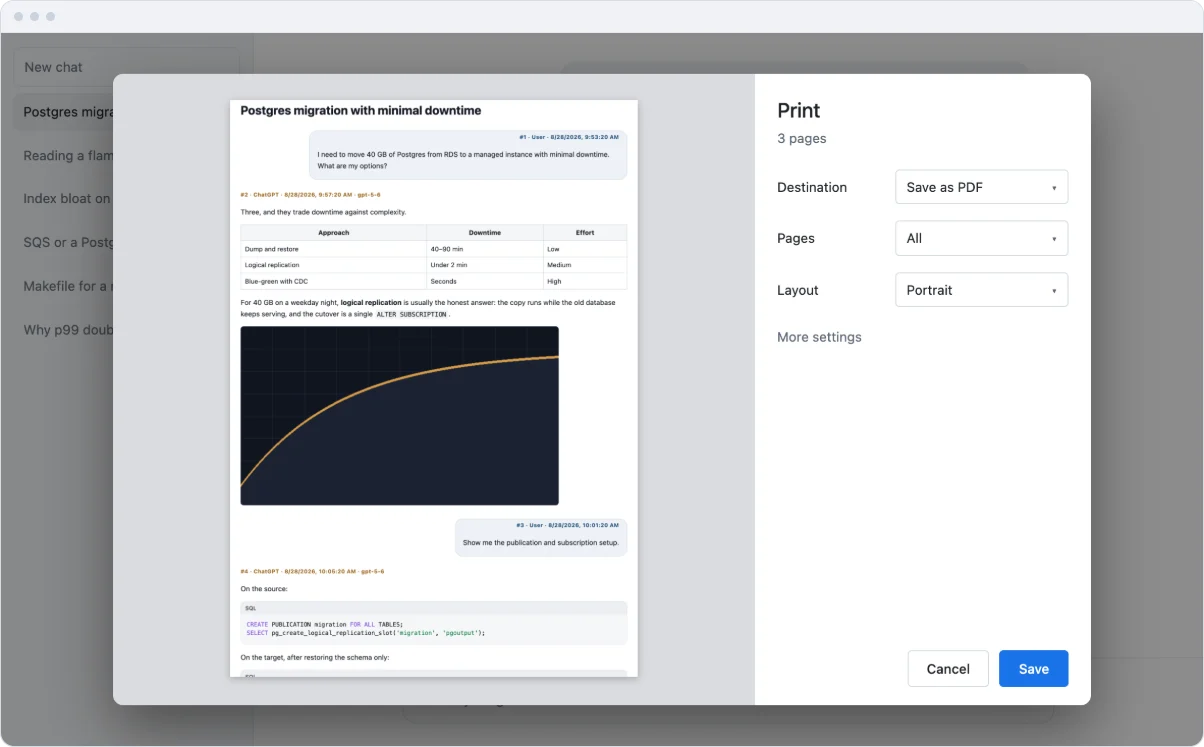
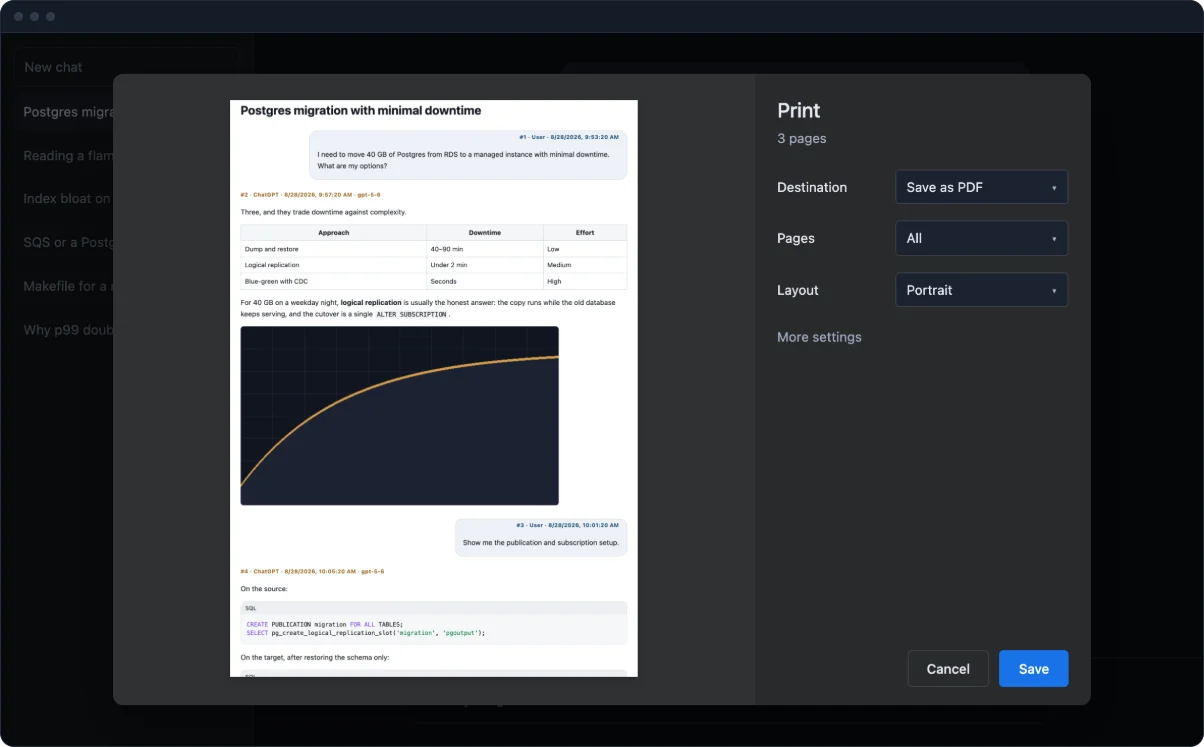
- Wähle im Druckdialog Als PDF speichern als Ziel und drücke auf Sichern.
Der Dialog öffnet sich direkt über dem Chat — kein neuer Tab, kein Herunterladen, bis du dort sicherst. Nur im Tab „Dieser Chat“, nicht in „Alle Chats“. Blockiert die Seite das, öffnet Extry die Kopie in einem neuen Tab und druckt von dort. In der kleinen angehefteten Form steht derselbe Knopf als „PDF · gedruckt“.
Verarbeitung
Wo welcher Teil läuft
| Was | Wo es passiert |
|---|---|
| Export in alle Formate | In deinem Browser |
| Anhänge und Bilder | In deinem Browser |
| Inhalt der Unterhaltung | Wird nirgendwohin geschickt |
| Nutzungsstatistik | Wird nicht erhoben |
| Gesetztes PDF (später, auf Wunsch) | Auf einem Server, Datei danach sofort gelöscht |
FAQ
Zum Drucken als PDF
Wie drucke ich eine ChatGPT- oder DeepSeek-Unterhaltung als PDF?
Öffne Export und drücke auf PDF, unter den Formaten. Das Blatt schließt sich, Extry baut die Seite mit eingebetteten Bildern, und der Druckdialog des Browsers öffnet sich über dem Chat. Wähle dort Als PDF speichern und drücke auf Sichern — ein Druck, danach nichts mehr zu öffnen.
Ist das PDF durchsuchbar?
Ja. Der Browser druckt echten Text, er bleibt also markierbar und durchsuchbar — es ist kein Bild der Unterhaltung.
Funktionieren die Links im PDF?
Ja. Sie werden als Links gedruckt, anders als beim Word-Export, wo die Adresse nicht daranhängt.
Braucht das Drucken als PDF etwas von Extry?
Kein Herunterladen. Extry baut die Kopie im Hintergrund und übergibt sie direkt an den Druckdialog des Browsers.
Kann ich nur einen Teil einer Unterhaltung drucken?
Ja. Hake vor dem Druck auf PDF nur die gewünschten Nachrichten im Panel an; der Druck folgt der Auswahl. Eine früher gespeicherte HTML-Kopie hat ihre eigene Schaltfläche Als PDF speichern, und dort gelten die Filter zum Ausblenden eigener Nachrichten oder Antworten.
Mehr
Andere Wege hinaus
Andere Wege für dieselbe Unterhaltung: Word, Markdown, LaTeX, der ZIP-Export mit Anhängen, der Sammelexport, die Startseite.