اطبع محادثة ChatGPT أو DeepSeek إلى PDF.
لا يحوّل Extry شيئًا إلى PDF — متصفحك هو من يفعل ذلك، بضغطة واحدة على زر PDF. يبقى النص قابلًا للتحديد، وتظل الروابط تعمل، ولا يُرفع شيء إلى محوّل.
لماذا عبر المتصفح
المحوّل المدمج يصنع صورة للمحادثة
لا يعود البحث يجد النص، وتتوقف الروابط عن كونها روابط، وكل ما تعجز المكتبة عن رسمه — رمز تعبيري، اقتباس عربي، اسم كوري — يخرج مربعًا صغيرًا فارغًا.
والمتصفح يملك أصلًا محرك صفّ يتقن ذلك كله، وهو المحرك نفسه الذي عرض المحادثة ابتداءً.
ما الذي يبقى
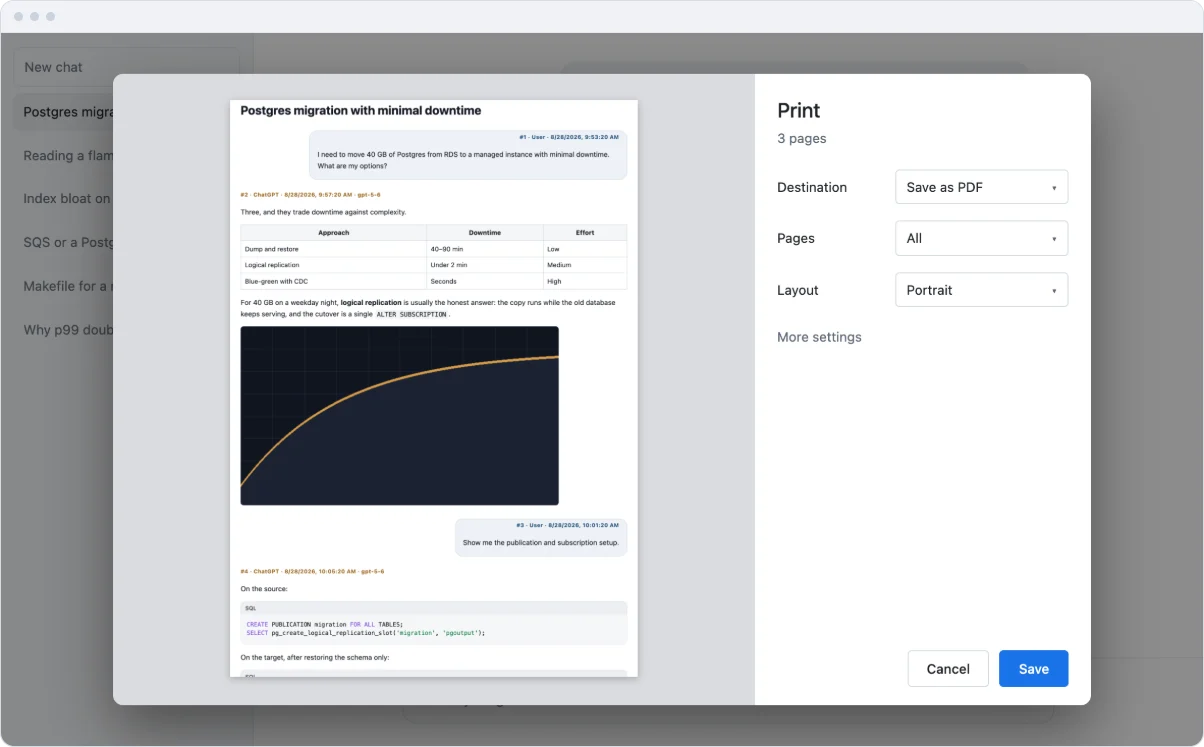
ما ينتهي إليه على الصفحة
نص قابل للتحديد
ابحث داخل ملف PDF، وانسخ منه، وسلّمه إلى أي برنامج يقرأ المستندات.
روابط تعمل
كل إحالة في المحادثة تبقى قابلة للنقر على الصفحة.
الصور في مكانها
تحمل الصفحة صورها بداخلها، فلا تخرج أي منها فراغًا على الورق — عندما تكون المرفقات مفعّلة في التصدير، وهو الوضع الافتراضي. يبدأ الورق بالمحادثة نفسها، لا بترويسة من تواريخ ورابط عودة.
اختيارك
ضع علامة على الرسائل التي تريدها فقط في قائمة «هذه المحادثة»: يطبع PDF تلك وحدها.
ما يقرره المتصفح
أين تنتهي السيطرة
فواصل الصفحات والترويسات شأن مربع الطباعة. إعدادات Extry، تحت «الطباعة وPDF»، تضبط حجم الورق والاتجاه والهوامش والترقيم، ويقرأها Chrome تلقائيًا؛ أما Safari فلا، وهناك تختار الورق والاتجاه في نافذة الطباعة نفسها.
والسيطرة على ذلك هي ما يضيفه PDF المنسّق طباعيًا، وهو مخطط لاحقًا إضافةً مدفوعة. أما الطباعة نفسها فتجري على جهازك: المتصفح هو من يقوم بالعمل، وهي تبقى على جهازك.
كيف يجري
كيف تطبع محادثة إلى PDF
- افتح المحادثة في ChatGPT أو DeepSeek واضغط زر Extry في الصفحة.
- افتح التصدير واضغط PDF، الزر المنفصل أسفل الصيغ.
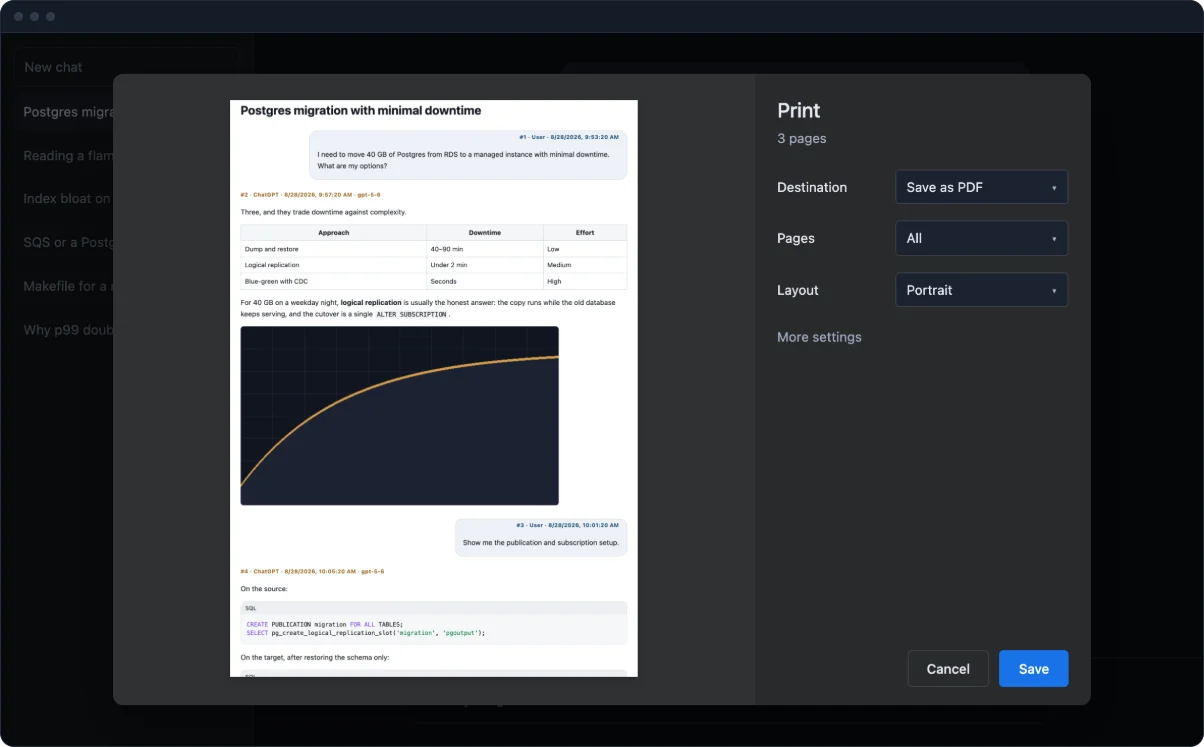
- في مربع الطباعة اختر «حفظ بتنسيق PDF» وجهةً، ثم اضغط حفظ.
يفتح المربع فوق المحادثة مباشرة — بلا تبويب جديد، وبلا تنزيل قبل أن تحفظ هناك. فقط في تبويب «هذه المحادثة»، لا «كل المحادثات». إن منع الموقع ذلك، يفتح Extry النسخة في تبويب جديد ويطبع من هناك. وفي الشكل الصغير المثبّت يظهر الزر نفسه باسم «PDF · طباعة».
المعالجة
أين يجري كل جزء
| ماذا | أين يحدث |
|---|---|
| التصدير إلى كل الصيغ | في متصفحك |
| المرفقات والصور | في متصفحك |
| محتوى المحادثة | لا يُرسل إلى أي مكان |
| إحصاءات الاستخدام | لا تُجمع |
| PDF منسّق طباعيًا (لاحقًا، باختيارك) | على خادم، ويُحذف الملف بعده مباشرة |
الأسئلة الشائعة
عن الطباعة إلى PDF
كيف أطبع محادثة ChatGPT أو DeepSeek إلى PDF؟
افتح التصدير واضغط PDF، أسفل الصيغ. تُغلق اللوحة، ويبني Extry الصفحة بصورها المضمّنة، وتفتح نافذة طباعة المتصفح فوق المحادثة. اختر هناك «حفظ بتنسيق PDF» واضغط حفظ — ضغطة واحدة، ولا شيء لفتحه بعدها.
هل ملف PDF قابل للبحث؟
نعم. يطبع المتصفح نصًا حقيقيًا، فيبقى قابلًا للتحديد والبحث — وليس صورة للمحادثة.
هل تعمل الروابط داخل PDF؟
نعم. تُطبع روابط، بخلاف تصدير Word حيث لا يكون العنوان مرفقًا.
هل تحتاج الطباعة إلى شيء من Extry؟
بلا تنزيل. يبني Extry النسخة في الخلفية ويسلّمها مباشرة إلى نافذة طباعة المتصفح.
هل أطبع جزءًا من محادثة فقط؟
نعم. ضع علامة على الرسائل التي تريدها فقط في اللوحة قبل الضغط على PDF؛ فالطباعة تتبع هذا الاختيار. النسخة المحفوظة سابقًا بصيغة HTML لها زر «حفظ» خاص بها بصيغة PDF، وهناك تسري مرشّحات إخفاء الرسائل أو الأجوبة.
المزيد
طرق أخرى للإخراج
مسارات أخرى للمحادثة نفسها: Word، Markdown، LaTeX، تصدير ZIP مع المرفقات، التصدير الجماعي، الصفحة الرئيسية.