Exporta tus chats de ChatGPT y DeepSeek sin ir de uno en uno.
De uno en uno funciona hasta que la lista se alarga. Extry recorre todo tu historial y escribe cada conversación en un único archivo comprimido: una carpeta por chat, con una página índice que las lista.
- index.html26.3 KBíndice
- 001_pricing-model/pricing-model.md18.4 KBmarkdown
- 001_pricing-model/files/budget-q3.xlsx88.6 KBadjunto
- 002_api-migration/api-migration.md44.1 KBmarkdown
- 003_hiring-loop/hiring-loop.md12.7 KBmarkdown
- images.html14.2 KBgalería
Por qué
Una lista de chats no es un archivador
Vive en una cuenta, tras un inicio de sesión, en un servicio que decide cuánto dura el historial y hasta dónde llega el scroll. Nada de eso es tuyo en el sentido en que lo es una carpeta de tu disco.
Exportar convierte la lista en archivos. Grep los encuentra, la copia de seguridad que ya haces se los lleva, y se leen sin iniciar sesión en ningún sitio.
Qué sale
Un archivo, una carpeta por chat
Cada conversación recibe su carpeta numerada, con el nombre del chat, y dentro la transcripción y los archivos que contenía — no un documento largo que luego habrá que trocear.
En la raíz hay un index.html con todas las conversaciones: fecha, número de mensajes, modelos usados. Así el archivo tiene puerta de entrada en vez de un muro de carpetas. Si algún chat tiene imágenes, también se reúnen en una única galería.
Una conversación que falle al descargarse no detiene el proceso. Aparece en el índice marcada como fallida: el hueco se ve al momento y no meses después.
Cómo funciona
Tres pasos, un archivo
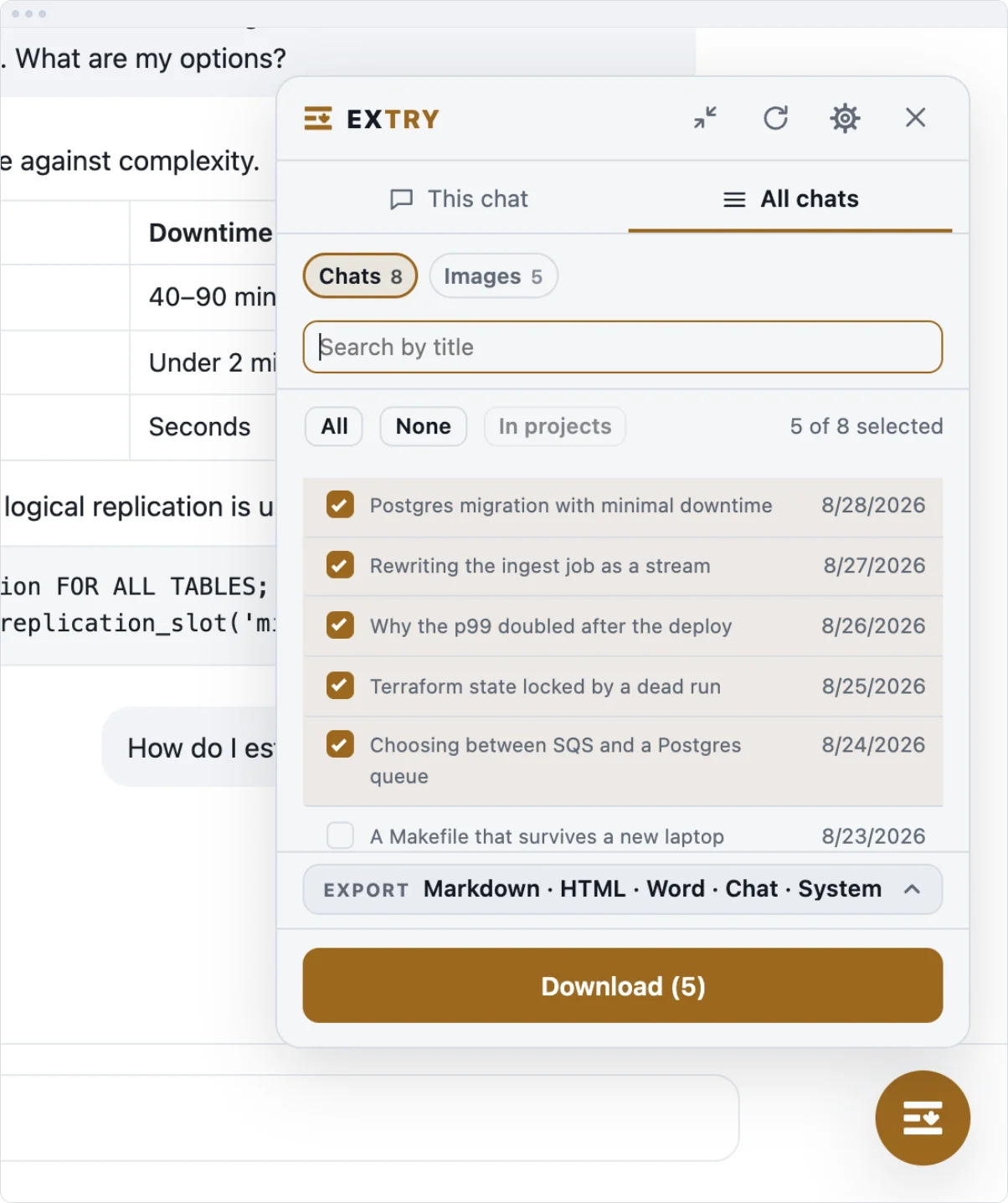
- Abre ChatGPT o DeepSeek y pulsa el botón de Extry en la página.
- Elige los formatos en el panel.
- Pulsa Todos los chats, marca los que quieras — o todos — y pulsa Descargar.
Un historial largo tarda unos minutos: la extensión recorre la lista de una conversación en una y va diciendo por dónde va. En DeepSeek, la lista más allá de los cien chats más recientes sale de la propia barra lateral de la página, que se abre un momento si estaba cerrada. Pausa detiene entre chats y Detener termina el proceso, guardando lo ya recogido si lo quieres. La lista se va llenando mientras se lee, y la lectura puede detenerse y continuar donde se quedó. Sin cuenta, sin subida.
Procesamiento
Dónde se ejecuta cada parte
| Qué | Dónde ocurre |
|---|---|
| Exportación a todos los formatos | En tu navegador |
| Adjuntos e imágenes | En tu navegador |
| Contenido de la conversación | No se envía a ningún sitio |
| Estadísticas de uso | No se recogen |
| PDF tipográfico (más adelante, opcional) | En un servidor, el archivo se borra enseguida |
Preguntas frecuentes
Sobre la exportación masiva
¿Tengo que exportarlos de uno en uno?
No. Primero se abre la lista: marcas los chats que quieras — o todos — y salen en un único archivo.
¿Puedo detener un proceso largo a medias?
Sí. Pausa espera entre chats y luego continúa donde estaba; Detener lo termina y pregunta si quieres conservar lo ya recogido. Lo conservado lo dice el nombre del archivo.
¿Cada chat va separado dentro del archivo?
Sí. Cada conversación tiene su carpeta numerada, así puedes abrirlas, moverlas o buscarlas por separado.
¿Van los adjuntos?
Sí. Cada carpeta de conversación tiene su propia carpeta files/ con lo subido y las imágenes generadas en ese chat.
¿Qué pasa si un chat falla al descargarse?
El proceso continúa. La conversación fallida aparece en el índice junto al motivo, así que el hueco queda a la vista.
¿Necesito una cuenta?
No hace falta cuenta para usarlo. La extensión lee las páginas que ya tienes abiertas.
Más
Otras salidas
Una sola conversación tiene sus propias rutas: el archivo de exportación, la exportación ZIP con adjuntos, Markdown, Word, las imágenes, la página principal.