Скачайте изображения из диалога ChatGPT или DeepSeek.
Сохранять вручную — это щёлкать правой кнопкой по каждому изображению и придумывать ему имя. Extry забирает все изображения диалога — и загруженные вами, и нарисованные моделью, — записывает их файлами и собирает галерею для просмотра.
- files/whiteboard-photo.jpg1.8 MBзагружено
- files/diagram-v3.png480.2 KBзагружено
- files/file-9f2c7a1b.png1.2 MBсоздано
- files/file-4d81e630.png980.4 KBсоздано
- images.html14.2 KBгалерея
Зачем
Изображение в диалоге — ещё не файл
У него нет имени, которое выбрали вы, нет папки и нет резервной копии. Оно живёт в переписке, за паролем, и это ровно та часть, которая не переживает копирования текстом.
Рассуждение о схеме стоит немного, когда самой схемы уже нет.
Что вы получите
Три вида изображений, и обходятся с ними по-разному
Изображения, загруженные вами
Сохраняют имена, с которыми пришли: скриншот, скан, фотография доски. Из DeepSeek приходят только загруженные вами — своих картинок он не рисует.
Изображения, созданные моделью
Своего имени у них нет, поэтому они ложатся под идентификатором с расширением .png.
Графики, нарисованные кодом
Диаграмма из питоновского блока — тоже изображение: в самом сообщении его нет, и всё равно она выходит файлом .png.
Все три вида попадают в папку files/ рядом с расшифровкой, и расшифровка на них ссылается. Ничего не затирается: совпадающие имена получают номер в конце. Изображениями считаются PNG, JPEG, GIF, WebP, BMP, SVG и AVIF.
Галерея
Все изображения на одной странице
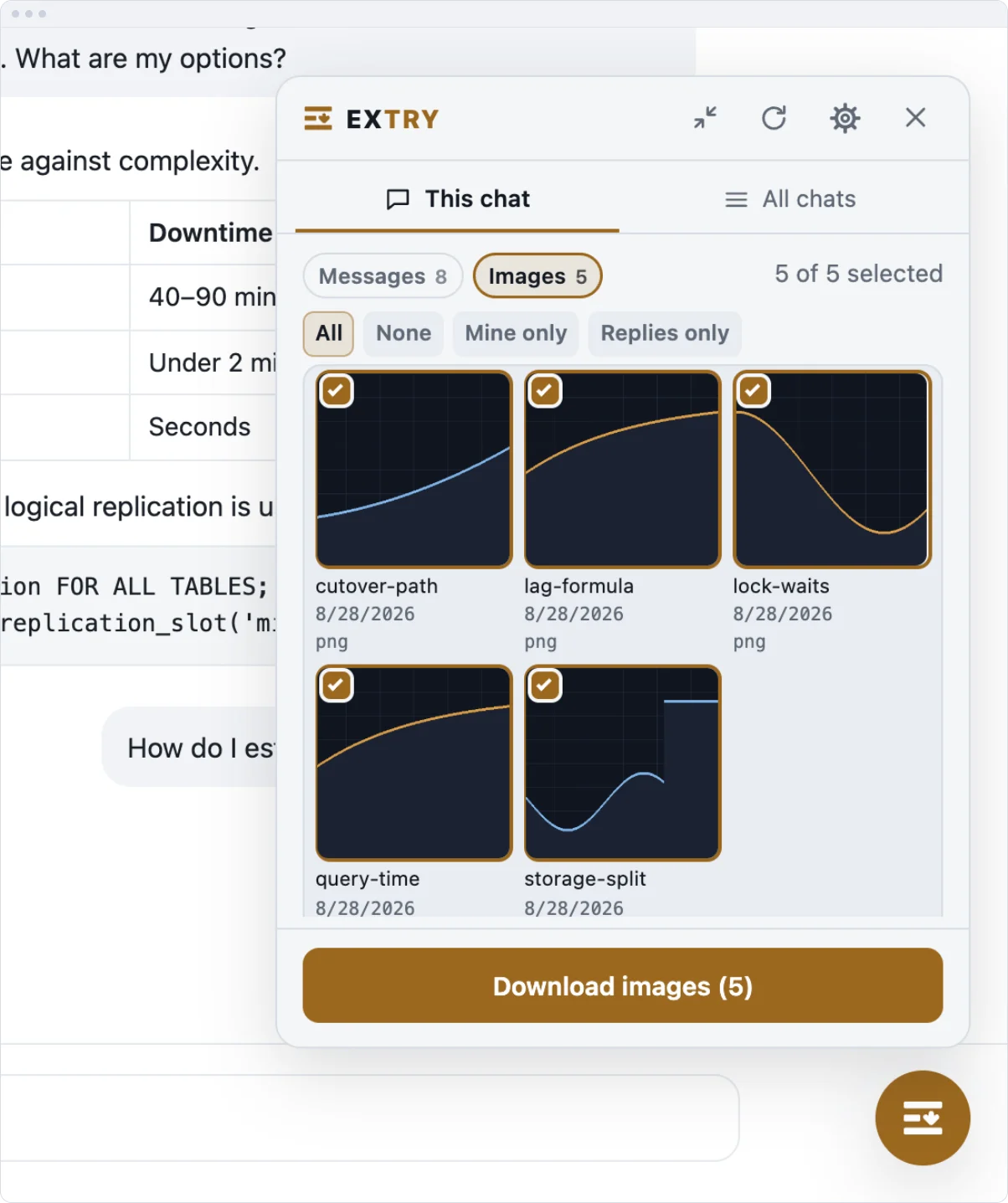
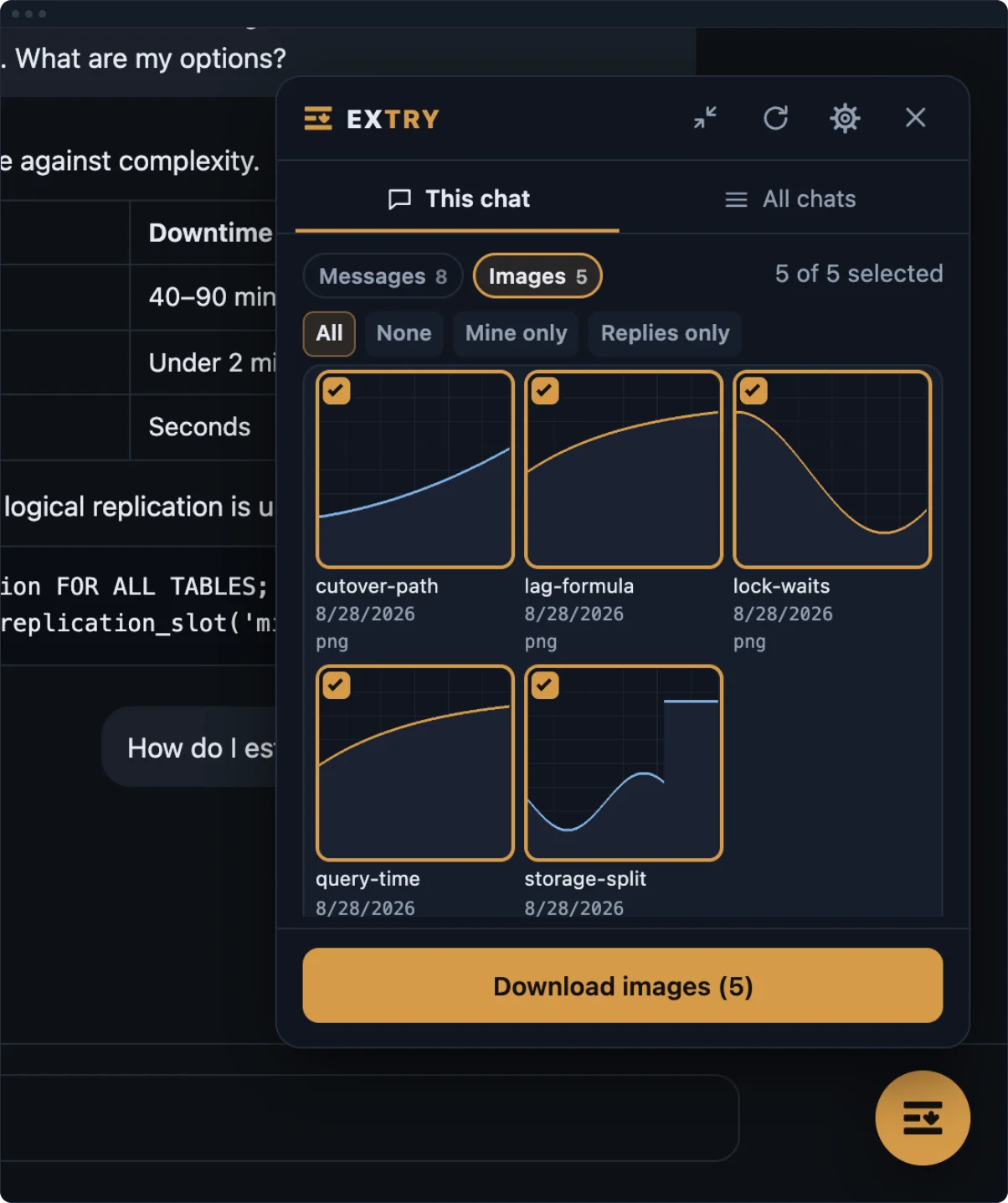
Включите формат HTML — и в архиве рядом с расшифровкой появится images.html: контактный лист всего, что было в диалоге, где каждая миниатюра ведёт на полный файл, а под ней имя и размер.
Для всей истории получается один общий лист: каждое изображение из каждого диалога, подписанное чатом, откуда оно взято. Лазить по папкам в поисках запомнившегося изображения больше не нужно.
Как это работает
Три шага — и папка с изображениями
- Откройте диалог в ChatGPT или DeepSeek и нажмите кнопку Extry на странице.
- Оставьте вложения включёнными и выберите форматы.
- Нажмите «Скачать этот чат» и откройте files/ в архиве.
Без аккаунта, без загрузки на сервер. Изображения забирает расширение и пишет их сразу на ваш диск.
Обработка
Где что выполняется
| Что | Где происходит |
|---|---|
| Экспорт во все форматы | В вашем браузере |
| Вложения и изображения | В вашем браузере |
| Содержимое диалогов | Никуда не отправляется |
| Статистика использования | Не собирается |
| Типографский PDF (появится позже, по желанию) | На сервере, файл удаляется сразу |
Частые вопросы
Об изображениях
Сохраняются ли изображения, созданные ChatGPT?
Да, вместе с теми, что загрузили вы. Собственного имени у них нет, поэтому они сохраняются под идентификатором.
Какие форматы изображений охвачены?
PNG, JPEG, GIF, WebP, BMP, SVG и AVIF.
Можно скачать их в JPG?
Загруженные вами остаются тем, чем были: JPEG останется JPEG. То, что рисует модель, приходит в PNG и записывается как PNG — пересохранить его в JPG значит потерять качество и ничего не выиграть. Переведите потом, если понадобится.
Нужна ли ссылка на изображение?
Нет. Расширение читает уже открытый диалог и забирает каждое изображение само — искать адрес и куда-то его вставлять не нужно.
Можно ли их просмотреть разом?
Да. При включённом формате HTML в архиве появляется галерея images.html: миниатюры, имена и размеры, каждая ведёт на полный файл.
Можно ли забрать изображения сразу из всех диалогов?
Двумя способами. Галерея на вкладке «Все чаты» собирает все изображения, которые чат нарисовал для аккаунта, и сохраняет их одной папкой. Экран называется «Сгенерированные изображения», потому что общий список ChatGPT по аккаунту отдаёт только их: загруженные вами и пришедшие с результатами поиска остаются в своём диалоге. Массовая выгрузка создаёт папку на каждый диалог, и в каждой своя папка files/.
Ещё
Изображения — один из видов вложений
Тот же архив держит и остальное: выгрузку ZIP с вложениями, выгрузку всех диалогов, Word, главную страницу.