Hai chiesto i tuoi dati a ChatGPT. Ora apri lo .zip.
Per email arriva una cartella di JSON con un indice che nessuno legge per piacere. Extry apre quell’archivio nel tuo browser e scrive qualsiasi conversazione come file — stessi formati, stessi allegati, senza una sola richiesta alla rete.
- index.html31.8 KBindice
- 001_pricing-model/pricing-model.md18.4 KBmarkdown
- 001_pricing-model/files/diagram.png212.7 KBimmagine
- 002_api-migration/api-migration.md44.1 KBmarkdown
- 002_api-migration/files/budget-q3.xlsx88.6 KBallegato
- images.html14.2 KBgalleria
Perché
L’esportazione è la tua copia, ed è illeggibile
OpenAI consegna tutta la cronologia su richiesta, e quello che torna è cibo per macchine: conversazioni sparse su file JSON, allegati rinominati in identificatori senza estensione, e una paginetta HTML che elenca le chat e poco altro.
Chiederla è giusto, leggerla non si può. Aperta qui, la stessa cartella diventa i documenti che avresti esportato dalla chat stessa.
Cosa c’è dentro
Cosa ti manda davvero ChatGPT
Le conversazioni sono JSON. Le esportazioni vecchie le mettono in un unico conversations.json; quelle recenti le dividono su più file e li elencano in export_manifest.json — ecco perché un lettore che cerca conversations.json trova una cronologia vuota dentro cento megabyte.
Ogni allegato e ogni immagine generata sta nella radice come file col nome del proprio identificatore: senza estensione e senza legame con il messaggio a cui apparteneva. Quel legame vive nel JSON, e rimettere insieme le due cose è quasi tutto il lavoro.
Alcuni di quei file sono citati ma non ci sono: gli allegati vengono rimossi dal servizio dopo un po’, e l’esportazione conserva la menzione senza i byte. Nell’archivio su cui è stata fatta la misura ne mancavano otto su settantasette, e al posto di ciascuno viene scritta una nota breve, invece di un buco silenzioso.
Come funziona
Come aprire un archivio di esportazione di ChatGPT
- In ChatGPT chiedi l’esportazione: Impostazioni → Controlli dei dati → Esporta dati. Il link arriva per email e non aspetta all’infinito, quindi scarica lo .zip appena arriva.
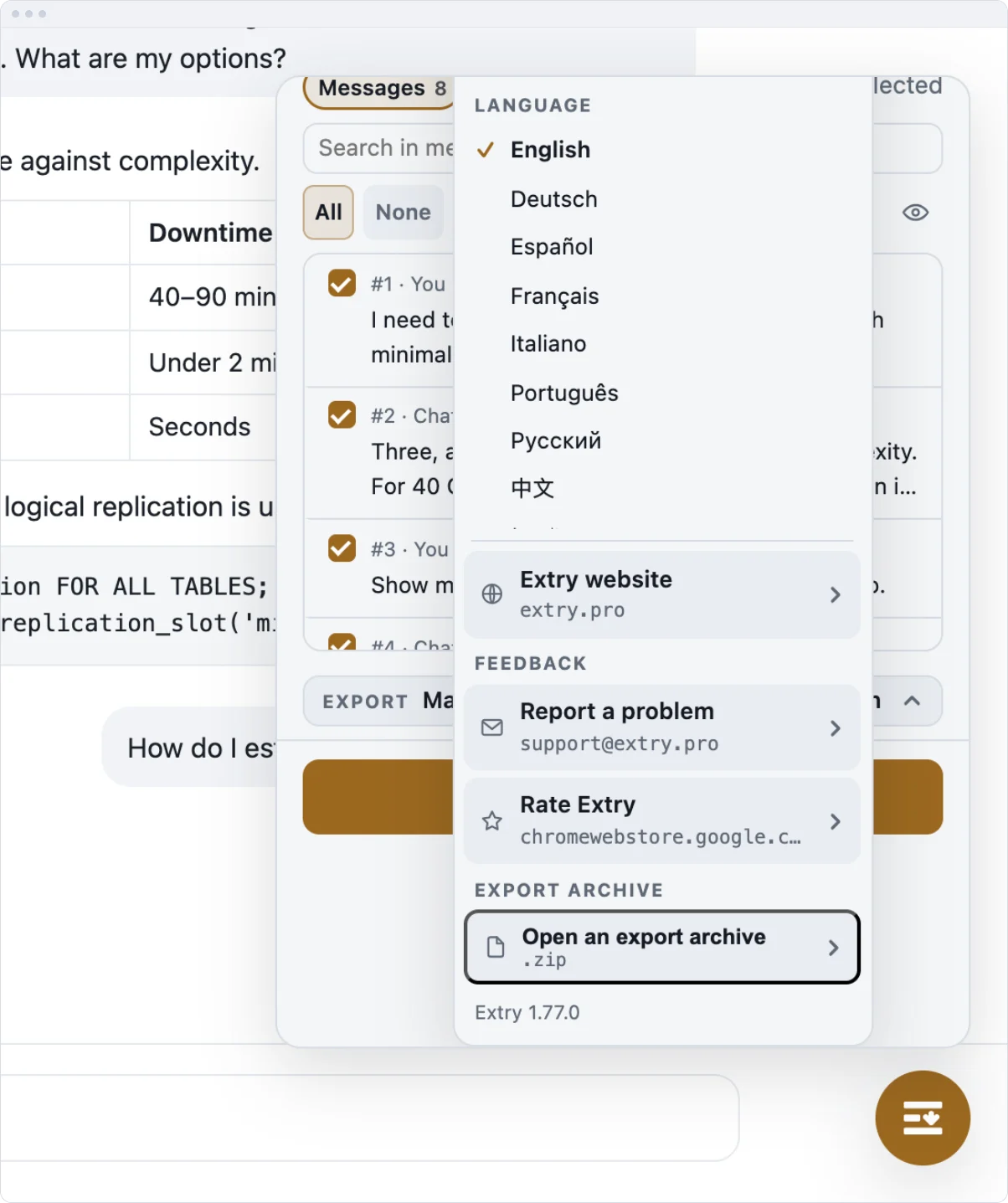
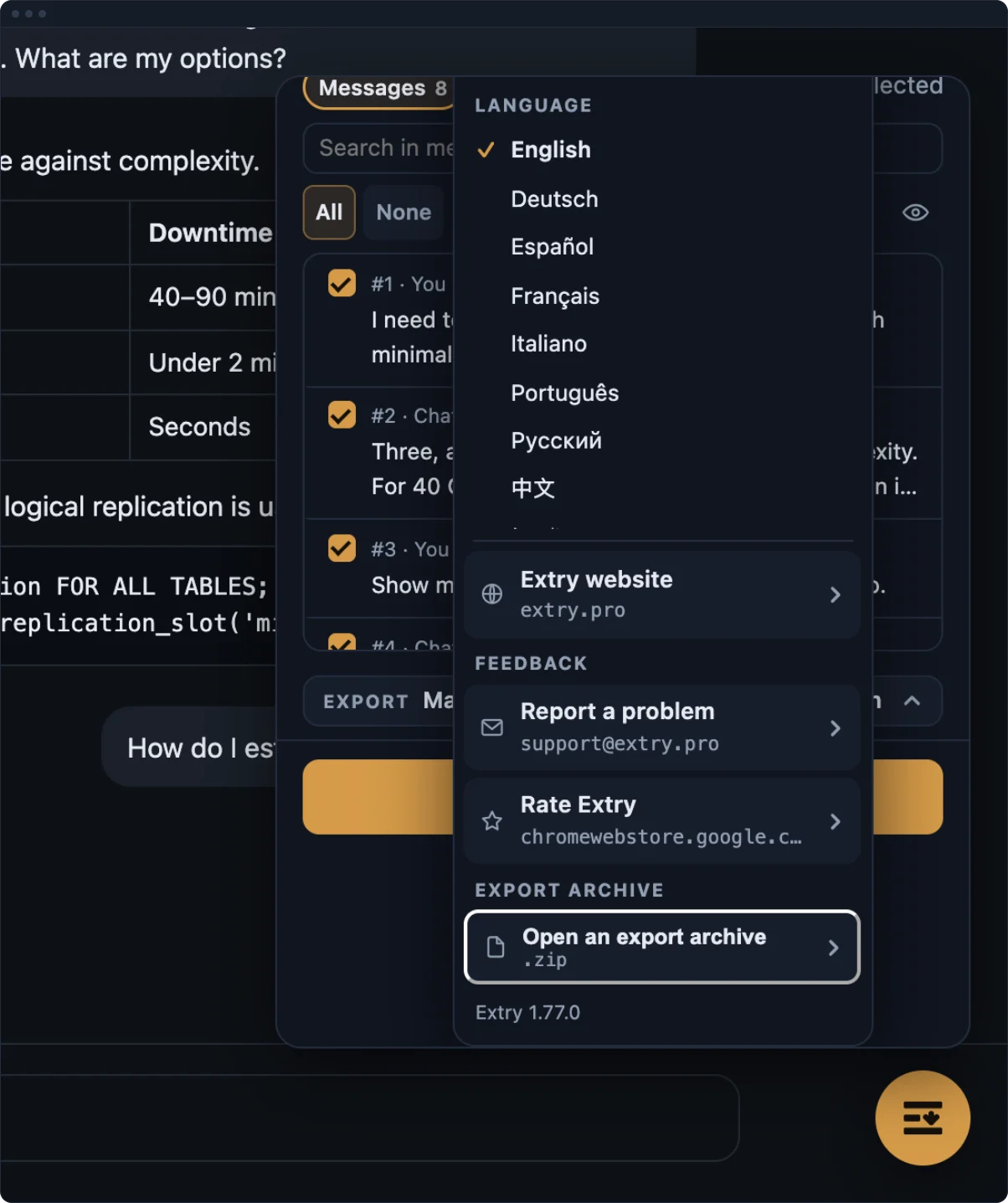
- Apri chatgpt.com con Extry installato, premi il pulsante e nel menu dell’ingranaggio scegli «Archivio di esportazione».
- Scegli lo .zip. L’elenco delle chat diventa quello dell’archivio: spunta quello che vuoi, scegli i formati, premi Scarica. «Torna alla cronologia dal vivo» rimette tutto com’era.
L’archivio viene letto sul tuo computer, dal file che hai scelto: l’esportazione da 98 MB usata per la misura, 317 conversazioni, si è aperta in circa un secondo. Niente viene caricato e niente viene chiesto alla rete, ed è proprio il punto: questa strada esiste per quando l’account non può rispondere.
Quando serve
Quattro volte in cui l’archivio è l’unica strada
L’account non può rispondere
Limite giornaliero superato, sessione chiusa o account chiuso per sempre. L’archivio è un file sul tuo disco, e leggerlo non chiede il permesso a nessuno.
Chat sparite dall’elenco
Un’esportazione tiene quello che la cronologia aveva il giorno in cui è stata fatta. Le conversazioni cancellate dopo sono ancora lì dentro ed escono comunque come documenti.
Gli stessi formati della chat dal vivo
Markdown, Word, HTML, testo, JSON, CSV, Excel o LaTeX, con una cartella files/ accanto alla trascrizione: l’archivio cambia da dove arrivano le parole, non quello che ottieni.
Una conversazione o tutte
Finché l’archivio è aperto sta al posto dell’elenco delle chat: una chat sola o trecento escono per la stessa strada.
Elaborazione
Dove gira ciascuna parte
| Cosa | Dove avviene |
|---|---|
| Esportazione in tutti i formati | Nel tuo browser |
| Allegati e immagini | Nel tuo browser |
| Contenuto delle conversazioni | Non viene inviato da nessuna parte |
| Statistiche d’uso | Non vengono raccolte |
| PDF tipografico (più avanti, facoltativo) | Su un server, il file viene cancellato subito dopo |
FAQ
Sull’apertura dell’esportazione
Devo prima estrarre lo .zip?
No. Consegna il file com’è stato scaricato. Se il computer l’ha estratto all’arrivo, di solito lo .zip è ancora lì accanto alla cartella nei Download.
Viene caricato qualcosa quando apro un archivio?
No. Il file viene letto nel browser, sul tuo computer. Questa strada non fa nessuna chiamata di rete: c’è un test che fallisce se ne parte una.
La mia esportazione non ha conversations.json. È troppo nuova?
Si apre lo stesso. Le esportazioni recenti dividono le conversazioni su più file e li elencano in export_manifest.json; è quell’indice che Extry segue.
Nell’esportazione mancano delle immagini.
Erano già state rimosse dal servizio quando l’esportazione è stata creata — l’archivio le nomina senza portarle. Al posto di ciascuna viene scritta una nota breve, così una cartella più corta della trascrizione porta con sé la spiegazione.
C’è tutto della chat nell’archivio?
La conversazione sì, con i suoi file e il suo ragionamento. I documenti di Canvas, i risultati di ricerca e l’output dell’interprete di codice stanno solo nella chat dal vivo: nell’archivio da 317 conversazioni usato per la misura non c’era un solo messaggio di strumento.
Funziona se non riesco più ad accedere?
Sì. Apri chatgpt.com perché il pannello ci sia, poi apri l’archivio: leggerlo non richiede account, token né richieste.
Altro
Altre vie d’uscita
La chat dal vivo ha le sue strade: l’esportazione in blocco, l’esportazione ZIP con allegati, Markdown, Word, la pagina principale.