Pediste tus datos a ChatGPT. Ahora abre el .zip.
Lo que llega por correo es una carpeta de JSON con un índice que nadie lee por gusto. Extry abre ese archivo en tu navegador y escribe cualquier conversación como archivos: los mismos formatos, los mismos adjuntos, sin una sola petición a la red.
- index.html31.8 KBíndice
- 001_pricing-model/pricing-model.md18.4 KBmarkdown
- 001_pricing-model/files/diagram.png212.7 KBimagen
- 002_api-migration/api-migration.md44.1 KBmarkdown
- 002_api-migration/files/budget-q3.xlsx88.6 KBadjunto
- images.html14.2 KBgalería
Por qué
La exportación es tu copia, y es ilegible
OpenAI entrega todo el historial si lo pides, y lo que vuelve es comida para máquinas: conversaciones repartidas en archivos JSON, adjuntos renombrados a identificadores sin extensión, y una pequeña página HTML que lista los chats y poco más.
Pedirlo está bien; leerlo, no hay manera. Abierto aquí, ese mismo archivo se convierte en los documentos que habrías exportado desde el propio chat.
Qué contiene
Qué te envía ChatGPT en realidad
Las conversaciones son JSON. Las exportaciones antiguas las ponen en un solo conversations.json; las recientes las reparten en varios archivos y los listan en export_manifest.json, y por eso un lector que busque conversations.json encuentra un historial vacío dentro de cien megabytes.
Cada adjunto y cada imagen generada está en la raíz como un archivo con el nombre de su identificador: sin extensión y sin vínculo con el mensaje al que pertenecía. Ese vínculo vive en el JSON, y volver a unir las dos cosas es casi todo el trabajo.
Algunos de esos archivos se mencionan pero no están: los adjuntos se borran del servicio pasado un tiempo, y la exportación conserva la mención sin los bytes. En el archivo con el que se midió esto faltaban ocho de setenta y siete, y cada uno recibe una nota breve en su lugar en vez de un hueco silencioso.
Cómo funciona
Cómo abrir un archivo de exportación de ChatGPT
- En ChatGPT pide la exportación: Configuración → Controles de datos → Exportar datos. El enlace llega por correo y no espera indefinidamente, así que descarga el .zip en cuanto llegue.
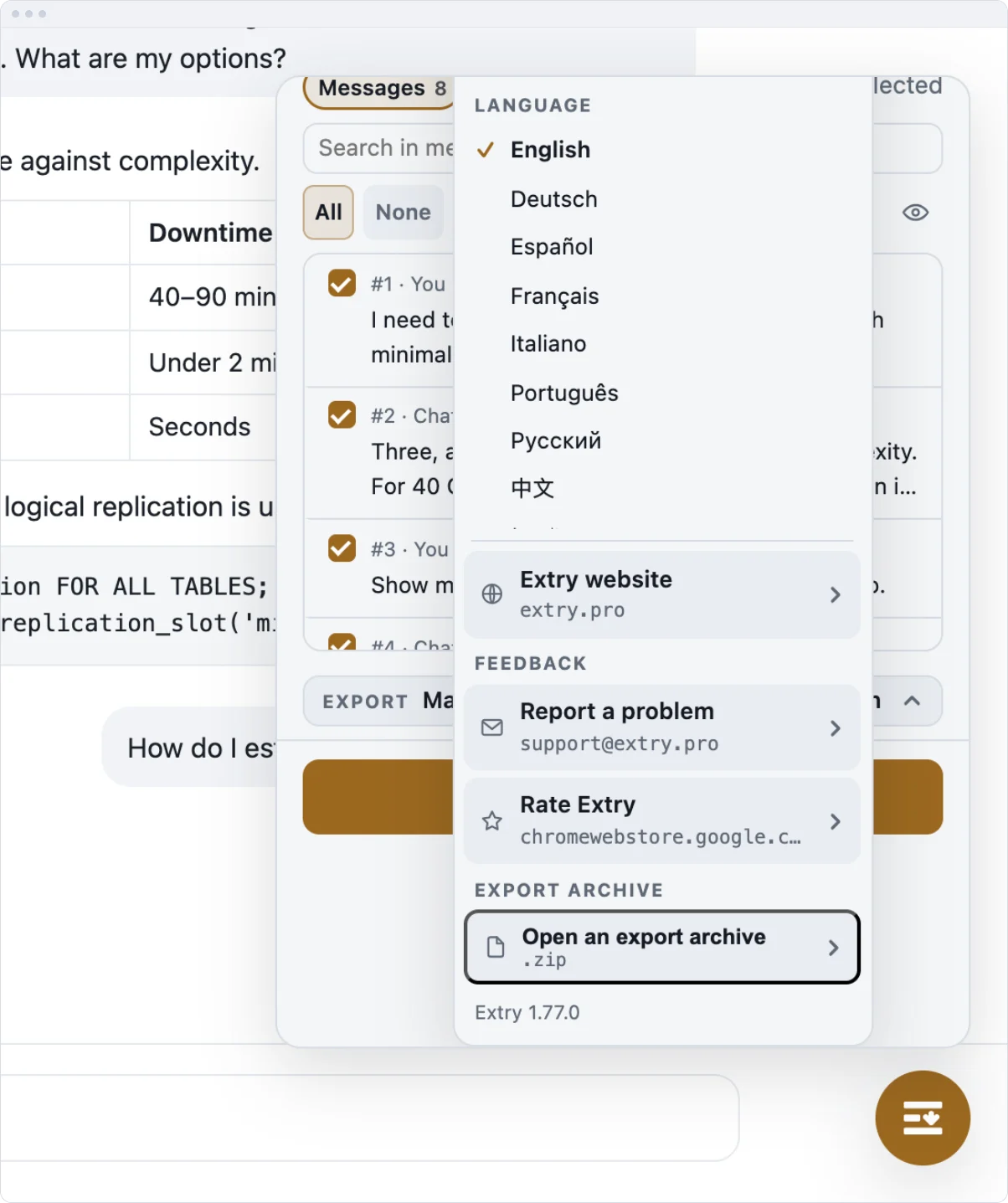
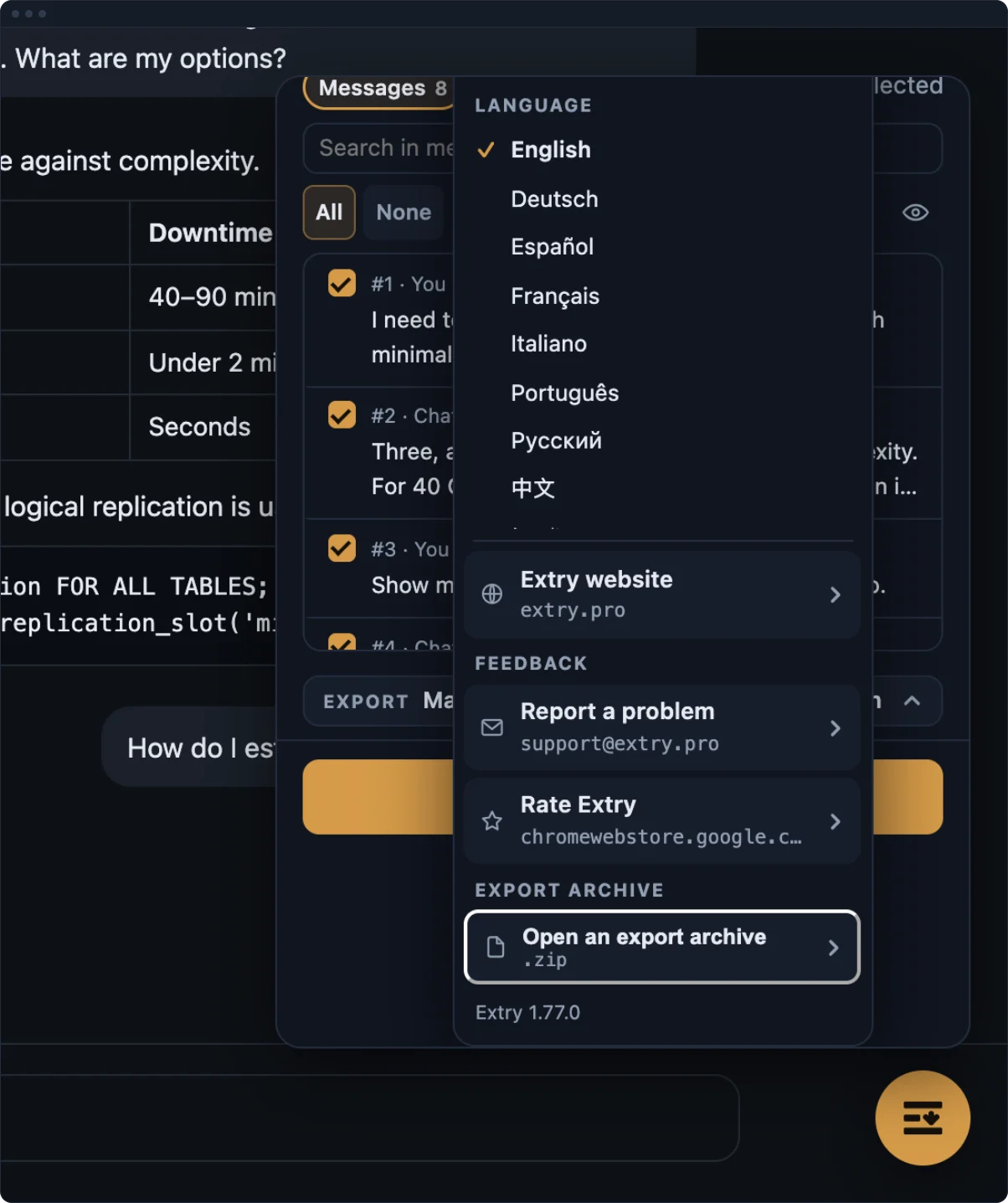
- Abre chatgpt.com con Extry instalado, pulsa el botón y en el menú del engranaje elige «Archivo de exportación».
- Elige el .zip. La lista de chats pasa a ser la del archivo: marca lo que quieras, elige los formatos y pulsa Descargar. «Volver al historial en vivo» lo deja todo como estaba.
El archivo se lee en tu ordenador, del fichero que elegiste: la exportación de 98 MB con la que se midió esto, 317 conversaciones, se abrió en cosa de un segundo. Nada se sube y nada se le pide a la red, que es justo el propósito: este camino existe para cuando la cuenta no puede responder.
Cuándo sirve
Cuatro veces en que el archivo es el único camino
La cuenta no puede responder
Límite diario alcanzado, sesión cerrada o cuenta eliminada. El archivo es un fichero de tu disco, y leerlo no le pide permiso a nadie.
Chats que ya no están en la lista
Una exportación guarda lo que el historial tenía el día en que se hizo. Las conversaciones borradas después siguen dentro y salen igual como documentos.
Los mismos formatos que en el chat
Markdown, Word, HTML, texto, JSON, CSV, Excel o LaTeX, con una carpeta files/ junto a la transcripción: el archivo cambia de dónde salen las palabras, no lo que recibes.
Una conversación o todas
Mientras el archivo está abierto ocupa el lugar de la lista de chats: un solo chat o trescientos salen por el mismo camino.
Procesamiento
Dónde se ejecuta cada parte
| Qué | Dónde ocurre |
|---|---|
| Exportación a todos los formatos | En tu navegador |
| Adjuntos e imágenes | En tu navegador |
| Contenido de la conversación | No se envía a ningún sitio |
| Estadísticas de uso | No se recogen |
| PDF tipográfico (más adelante, opcional) | En un servidor, el archivo se borra enseguida |
Preguntas frecuentes
Sobre abrir la exportación
¿Tengo que descomprimir el .zip antes?
No. Entrega el fichero tal como se descargó. Si tu equipo lo descomprimió al llegar, el .zip suele seguir al lado de la carpeta en Descargas.
¿Se sube algo al abrir un archivo?
No. El fichero se lee en el navegador, en tu equipo. Este camino no hace ninguna llamada de red: hay una prueba que falla si se produce una.
Mi exportación no tiene conversations.json. ¿Es demasiado nueva?
Se abre igual. Las exportaciones recientes reparten las conversaciones en varios ficheros y los listan en export_manifest.json; ese índice es el que sigue Extry.
Faltan imágenes en la exportación.
Se borraron del servicio antes de generarla: el archivo las nombra sin llevarlas. En el lugar de cada una se escribe una nota breve, para que una carpeta más corta que la transcripción traiga su explicación.
¿Está todo el chat en el archivo?
La conversación sí, con sus ficheros y su razonamiento. Los documentos de Canvas, los resultados de búsqueda y la salida del intérprete de código solo están en el chat en vivo: en el archivo de 317 conversaciones con el que se midió esto no había ni un mensaje de herramienta.
¿Funciona si ya no puedo iniciar sesión?
Sí. Abre chatgpt.com para que el panel esté ahí y luego abre el archivo: leerlo no necesita cuenta, ni token, ni petición alguna.
Más
Otras salidas
El chat en vivo tiene sus propios caminos: la exportación masiva, la exportación ZIP con adjuntos, Markdown, Word, la página principal.