Du hast deine Daten bei ChatGPT angefordert. Jetzt öffne die .zip.
Per E-Mail kommt ein Ordner voller JSON mit einer Übersicht, die niemand zum Vergnügen liest. Extry öffnet dieses Archiv in deinem Browser und schreibt jede Unterhaltung daraus als Dateien — dieselben Formate, dieselben Anhänge, ohne eine einzige Anfrage.
- index.html31.8 KBInhalt
- 001_pricing-model/pricing-model.md18.4 KBmarkdown
- 001_pricing-model/files/diagram.png212.7 KBBild
- 002_api-migration/api-migration.md44.1 KBmarkdown
- 002_api-migration/files/budget-q3.xlsx88.6 KBAnhang
- images.html14.2 KBGalerie
Wozu
Der Export gehört dir — und ist unlesbar
OpenAI gibt den ganzen Verlauf auf Anfrage heraus, und zurück kommt Maschinenfutter: Unterhaltungen auf JSON-Dateien verteilt, Uploads in Kennungen ohne Endung umbenannt, dazu eine kleine HTML-Seite, die die Chats auflistet und sonst wenig.
Anfordern ist richtig, lesen lässt sich das nicht. Hier geöffnet, wird aus derselben Datei das, was du auch aus dem Chat selbst exportiert hättest.
Was drin ist
Was ChatGPT dir tatsächlich schickt
Die Unterhaltungen sind JSON. Ältere Exporte legen sie in eine conversations.json, neuere verteilen sie auf mehrere Dateien und führen sie in export_manifest.json auf — deshalb findet ein Leser, der im Archiv nach conversations.json sucht, in hundert Megabyte einen leeren Verlauf.
Jeder Upload und jedes erzeugte Bild liegt im Wurzelverzeichnis als Datei mit dem Namen seiner Kennung: ohne Endung und ohne Verbindung zu der Nachricht, zu der es gehörte. Diese Verbindung steckt im JSON, und beides wieder zusammenzubringen ist der größte Teil der Arbeit.
Manche dieser Dateien werden erwähnt, sind aber nicht da: Uploads werden nach einer Weile vom Dienst gelöscht, und der Export nennt sie ohne die Bytes. In dem Archiv, an dem das gemessen wurde, fehlten acht von siebenundsiebzig — jede bekommt eine kurze Notiz an ihrer Stelle statt einer stillen Lücke.
So läuft es
Ein ChatGPT-Export-Archiv öffnen
- Fordere in ChatGPT den Export an: Einstellungen → Datenkontrollen → Daten exportieren. Der Link kommt per E-Mail und wartet nicht ewig — lade die .zip herunter, sobald sie da ist.
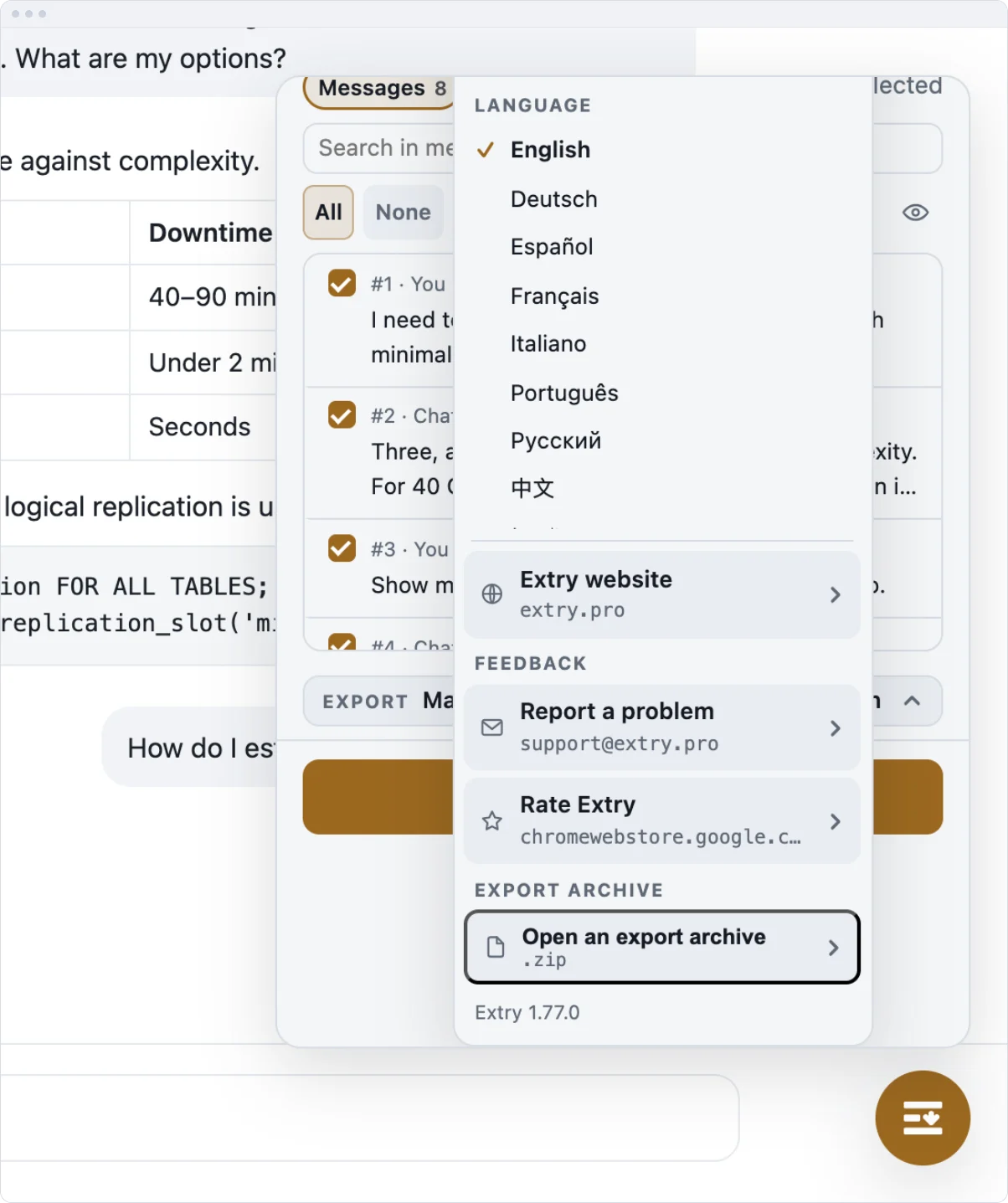
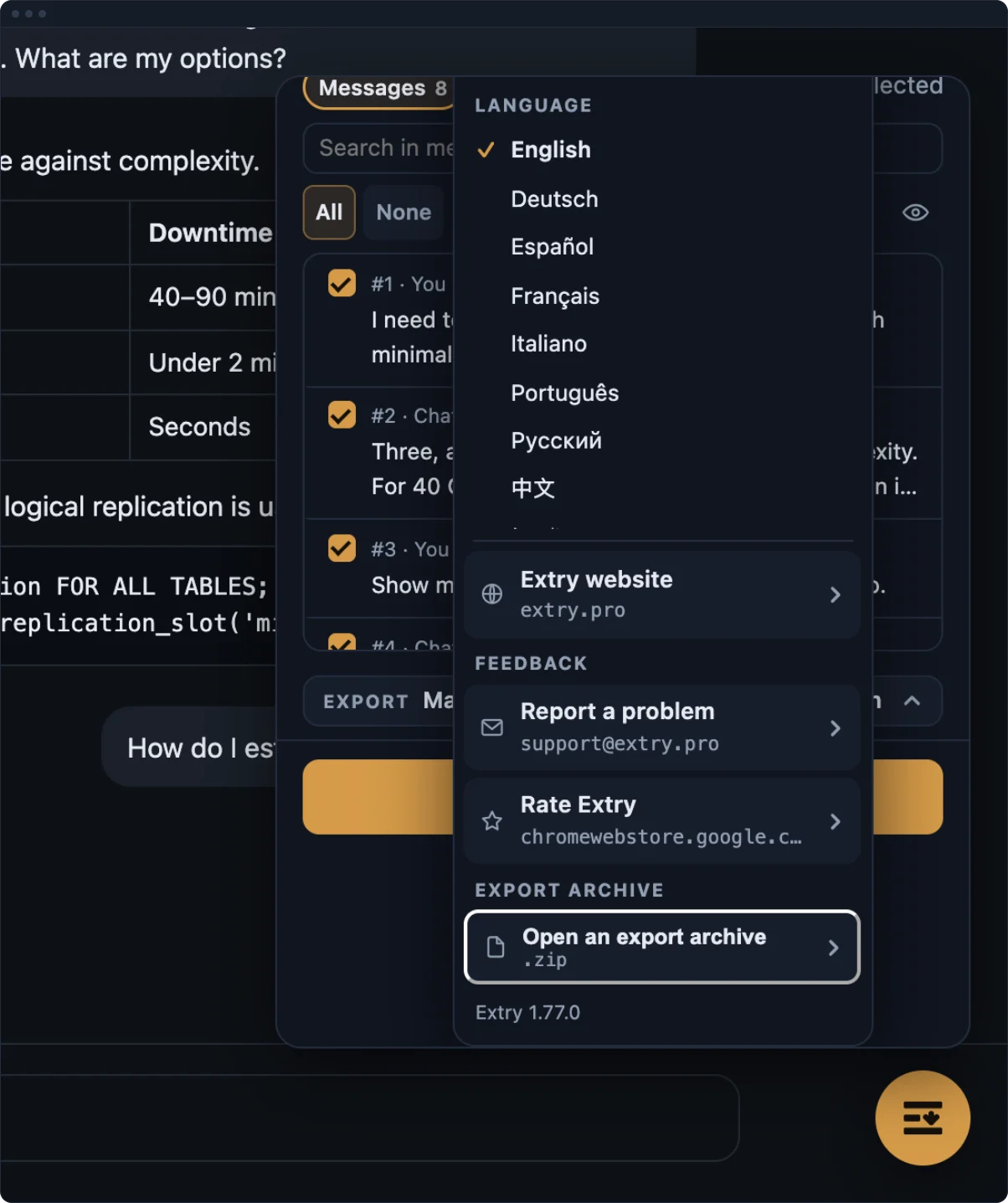
- Öffne chatgpt.com mit installiertem Extry, drücke auf die Schaltfläche und wähle im Zahnradmenü «Export-Archiv».
- Wähle die .zip aus. Die Chatliste wird zur Liste des Archivs: anhaken, Formate wählen, Herunterladen drücken. «Zurück zum echten Verlauf» stellt alles wieder her.
Das Archiv wird auf deinem Rechner gelesen, aus der Datei, die du ausgewählt hast — der Export von 98 MB, an dem das gemessen wurde, 317 Unterhaltungen, war in etwa einer Sekunde offen. Nichts wird hochgeladen und nichts beim Netz erfragt, und genau darum geht es: Dieser Weg ist für die Fälle da, in denen das Konto nicht antworten kann.
Wann es hilft
Vier Fälle, in denen nur das Archiv bleibt
Das Konto antwortet nicht
Tageslimit überschritten, abgemeldet oder endgültig geschlossen. Das Archiv ist eine Datei auf deiner Festplatte, und sie zu lesen fragt niemanden um Erlaubnis.
Chats, die aus der Liste verschwunden sind
Ein Export enthält, was der Verlauf am Tag der Erstellung enthielt. Seither gelöschte Unterhaltungen stecken noch darin und kommen als Dokumente heraus.
Dieselben Formate wie im echten Chat
Markdown, Word, HTML, Text, JSON, CSV, Excel oder LaTeX, mit einem Ordner files/ neben dem Protokoll — das Archiv ändert, woher die Worte kommen, nicht was du bekommst.
Eine Unterhaltung oder alle
Solange das Archiv offen ist, steht es an der Stelle der Chatliste: ein einzelner Chat oder dreihundert kommen auf demselben Weg heraus.
Verarbeitung
Wo welcher Teil läuft
| Was | Wo es passiert |
|---|---|
| Export in alle Formate | In deinem Browser |
| Anhänge und Bilder | In deinem Browser |
| Inhalt der Unterhaltung | Wird nirgendwohin geschickt |
| Nutzungsstatistik | Wird nicht erhoben |
| Gesetztes PDF (später, auf Wunsch) | Auf einem Server, Datei danach sofort gelöscht |
FAQ
Zum Öffnen des Exports
Muss ich die .zip vorher entpacken?
Nein. Gib die Datei so weiter, wie sie heruntergeladen wurde. Hat dein Rechner sie beim Ankommen entpackt, liegt die .zip meist noch neben dem Ordner in den Downloads.
Wird beim Öffnen eines Archivs etwas hochgeladen?
Nein. Die Datei wird im Browser gelesen, auf deinem Rechner. Der Weg über das Archiv macht keine einzige Netzanfrage — es gibt einen Test, der fehlschlägt, sobald doch eine kommt.
Mein Export hat keine conversations.json. Ist er zu neu?
Er öffnet sich so wie so. Neuere Exporte verteilen die Unterhaltungen auf mehrere Dateien und führen sie in export_manifest.json auf; diesem Verzeichnis folgt Extry.
Im Export fehlen Bilder.
Sie wurden vom Dienst gelöscht, bevor der Export entstand — das Archiv nennt sie, ohne sie zu enthalten. An ihrer Stelle wird eine kurze Notiz geschrieben, damit ein Ordner, der kürzer ist als das Protokoll, seine Erklärung mitbringt.
Ist alles aus dem Chat im Archiv?
Die Unterhaltung schon, mit ihren Dateien und ihrem Gedankengang. Canvas-Dokumente, Suchergebnisse und die Ausgabe des Code-Interpreters gibt es nur im echten Chat: In dem Archiv mit 317 Unterhaltungen, an dem das gemessen wurde, gab es keine einzige Werkzeugnachricht.
Funktioniert es, wenn ich mich nicht mehr anmelden kann?
Ja. Öffne chatgpt.com, damit das Panel da ist, und öffne dann das Archiv: Es zu lesen braucht kein Konto, kein Token und keine Anfrage.
Mehr
Andere Wege hinaus
Der echte Chat hat eigene Wege: der Sammelexport, der ZIP-Export mit Anhängen, Markdown, Word, die Startseite.