Vous avez demandé vos données à ChatGPT. Ouvrez le .zip.
Ce qui arrive par courriel est un dossier de JSON avec un index que personne ne lit par plaisir. Extry ouvre cette archive dans votre navigateur et en écrit n’importe quelle conversation sous forme de fichiers — mêmes formats, mêmes pièces jointes, sans la moindre requête.
- index.html31.8 KBsommaire
- 001_pricing-model/pricing-model.md18.4 KBmarkdown
- 001_pricing-model/files/diagram.png212.7 KBimage
- 002_api-migration/api-migration.md44.1 KBmarkdown
- 002_api-migration/files/budget-q3.xlsx88.6 KBpièce jointe
- images.html14.2 KBgalerie
Pourquoi
L’export vous appartient, et il est illisible
OpenAI livre tout l’historique sur demande, et ce qui revient est de la nourriture pour machine : des conversations réparties dans des fichiers JSON, des pièces jointes renommées en identifiants sans extension, et une petite page HTML qui liste les conversations et guère plus.
Le demander est la bonne idée ; le lire, non. Ouvert ici, ce même dossier devient les documents que vous auriez exportés depuis la conversation elle-même.
Ce qu’il contient
Ce que ChatGPT vous envoie réellement
Les conversations sont du JSON. Les anciens exports les mettent dans un seul conversations.json ; les récents les répartissent sur plusieurs fichiers et les listent dans export_manifest.json — d’où le lecteur qui cherche conversations.json et trouve un historique vide dans cent mégaoctets.
Chaque pièce jointe et chaque image produite est à la racine, sous un nom qui est son identifiant : sans extension, sans lien avec le message auquel elle appartenait. Ce lien vit dans le JSON, et remettre les deux ensemble représente l’essentiel du travail.
Certains de ces fichiers sont mentionnés mais absents : les pièces jointes finissent par être retirées du service, et l’export garde la mention sans les octets. Dans l’archive qui a servi à la mesure, huit sur soixante-dix-sept manquaient, et chacune reçoit une courte note à sa place plutôt qu’un vide silencieux.
Comment ça marche
Comment ouvrir une archive d’export ChatGPT
- Dans ChatGPT, demandez l’export : Paramètres → Contrôles des données → Exporter les données. Le lien arrive par courriel et n’attend pas indéfiniment : téléchargez le .zip dès qu’il arrive.
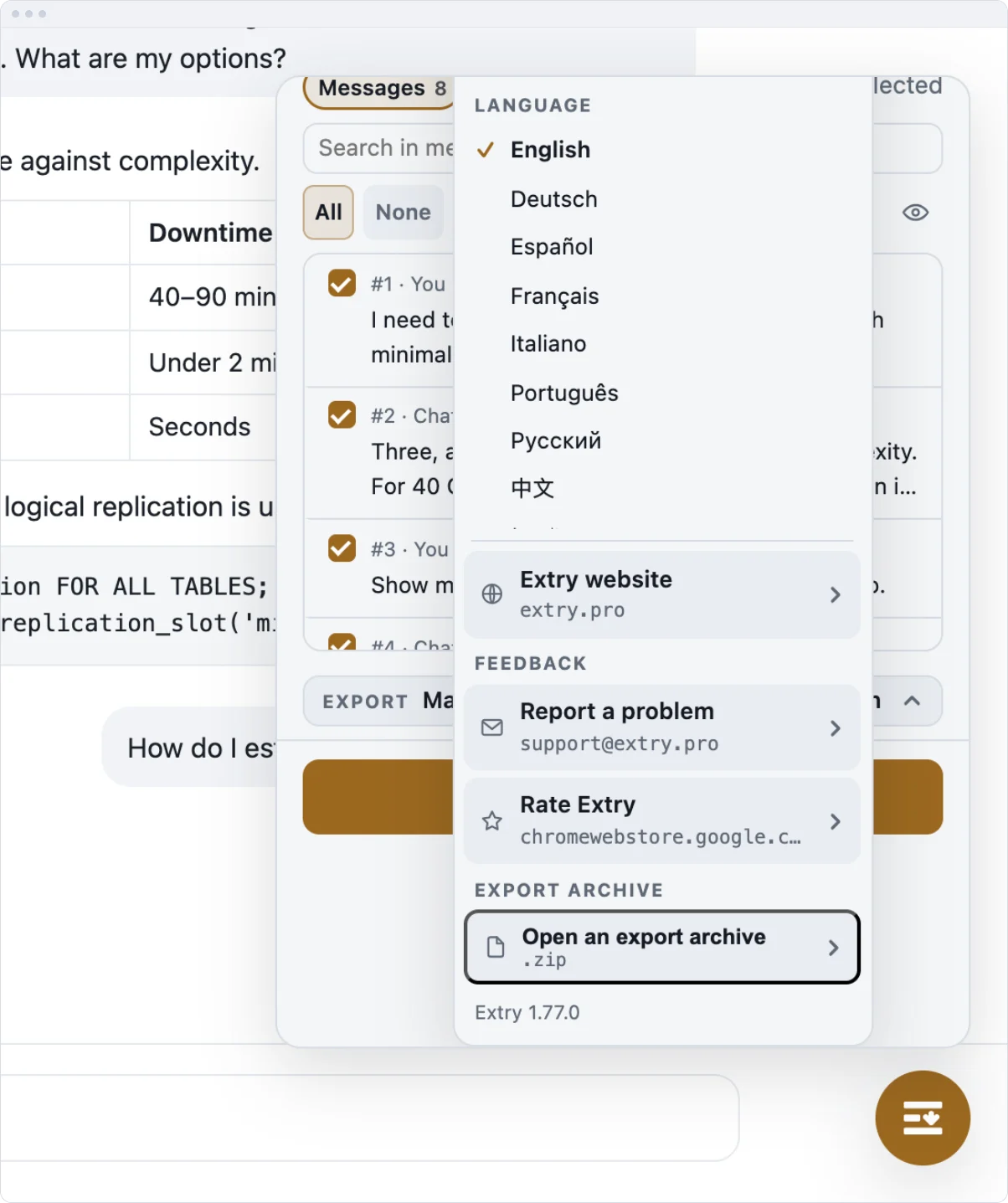
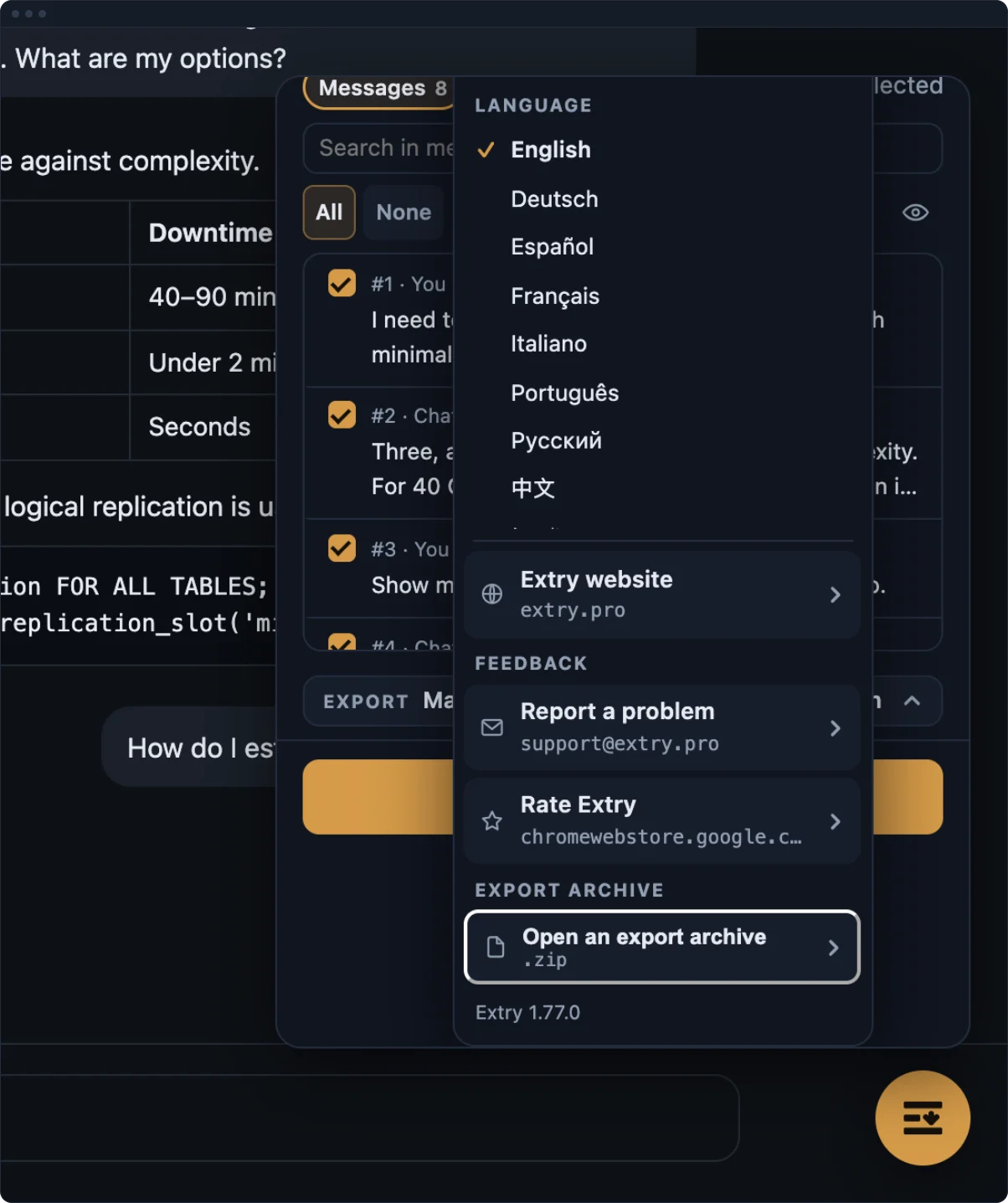
- Ouvrez chatgpt.com avec Extry installé, appuyez sur le bouton et, dans le menu de la roue dentée, choisissez « Archive d’export ».
- Choisissez le .zip. La liste des conversations devient celle de l’archive : cochez ce que vous voulez, choisissez les formats, appuyez sur Télécharger. « Retour à l’historique en direct » remet tout en place.
L’archive est lue sur votre machine, à partir du fichier choisi : l’export de 98 Mo ayant servi à la mesure, 317 conversations, s’est ouvert en une seconde environ. Rien n’est envoyé et rien n’est demandé au réseau, et c’est bien le propos : ce chemin existe pour les moments où le compte ne peut pas répondre.
Quand ça sert
Quatre cas où l’archive est le seul chemin
Le compte ne peut pas répondre
Limite quotidienne atteinte, session fermée, compte supprimé. L’archive est un fichier sur votre disque, et la lire ne demande rien à personne.
Des conversations sorties de la liste
Un export garde ce que l’historique contenait le jour où il a été fait. Les conversations supprimées depuis y sont encore et en ressortent en documents.
Les mêmes formats qu’en direct
Markdown, Word, HTML, texte, JSON, CSV, Excel ou LaTeX, avec un dossier files/ à côté de la transcription : l’archive change d’où viennent les mots, pas ce que vous obtenez.
Une conversation ou toutes
Tant que l’archive est ouverte, elle tient la place de la liste : une conversation ou trois cents sortent par le même chemin.
Traitement
Où se passe chaque étape
| Quoi | Où cela se passe |
|---|---|
| Export vers tous les formats | Dans votre navigateur |
| Pièces jointes et images | Dans votre navigateur |
| Contenu des conversations | N’est envoyé nulle part |
| Statistiques d’usage | Ne sont pas collectées |
| PDF typographique (plus tard, en option) | Sur un serveur, le fichier est supprimé aussitôt |
FAQ
À propos de l’ouverture de l’export
Dois-je décompresser le .zip d’abord ?
Non. Donnez le fichier tel qu’il a été téléchargé. Si votre machine l’a décompressé à l’arrivée, le .zip est en général encore à côté du dossier, dans les téléchargements.
Quelque chose est-il envoyé quand j’ouvre une archive ?
Non. Le fichier est lu dans le navigateur, sur votre machine. Ce chemin ne fait aucun appel réseau — un test échoue si l’un d’eux part.
Mon export n’a pas de conversations.json. Est-il trop récent ?
Il s’ouvre quand même. Les exports récents répartissent les conversations sur plusieurs fichiers et les listent dans export_manifest.json ; c’est ce sommaire que suit Extry.
Des images manquent dans l’export.
Elles avaient été retirées du service avant que l’export soit fabriqué : l’archive les nomme sans les porter. Une courte note est écrite à la place de chacune, pour qu’un dossier plus court que la transcription porte son explication.
Tout le contenu de la conversation est-il dans l’archive ?
La conversation oui, avec ses fichiers et son raisonnement. Les documents Canvas, les résultats de recherche et la sortie de l’interpréteur de code ne sont que dans la conversation en direct : dans l’archive de 317 conversations qui a servi à la mesure, il n’y avait pas un seul message d’outil.
Est-ce que ça marche si je ne peux plus me connecter ?
Oui. Ouvrez chatgpt.com pour que le panneau soit là, puis ouvrez l’archive : la lire ne demande ni compte, ni jeton, ni requête.
Plus
Autres sorties
La conversation en direct a ses propres chemins : l’export groupé, l’export ZIP avec les pièces jointes, Markdown, Word, la page d’accueil.